Unternehmens-Organigramme
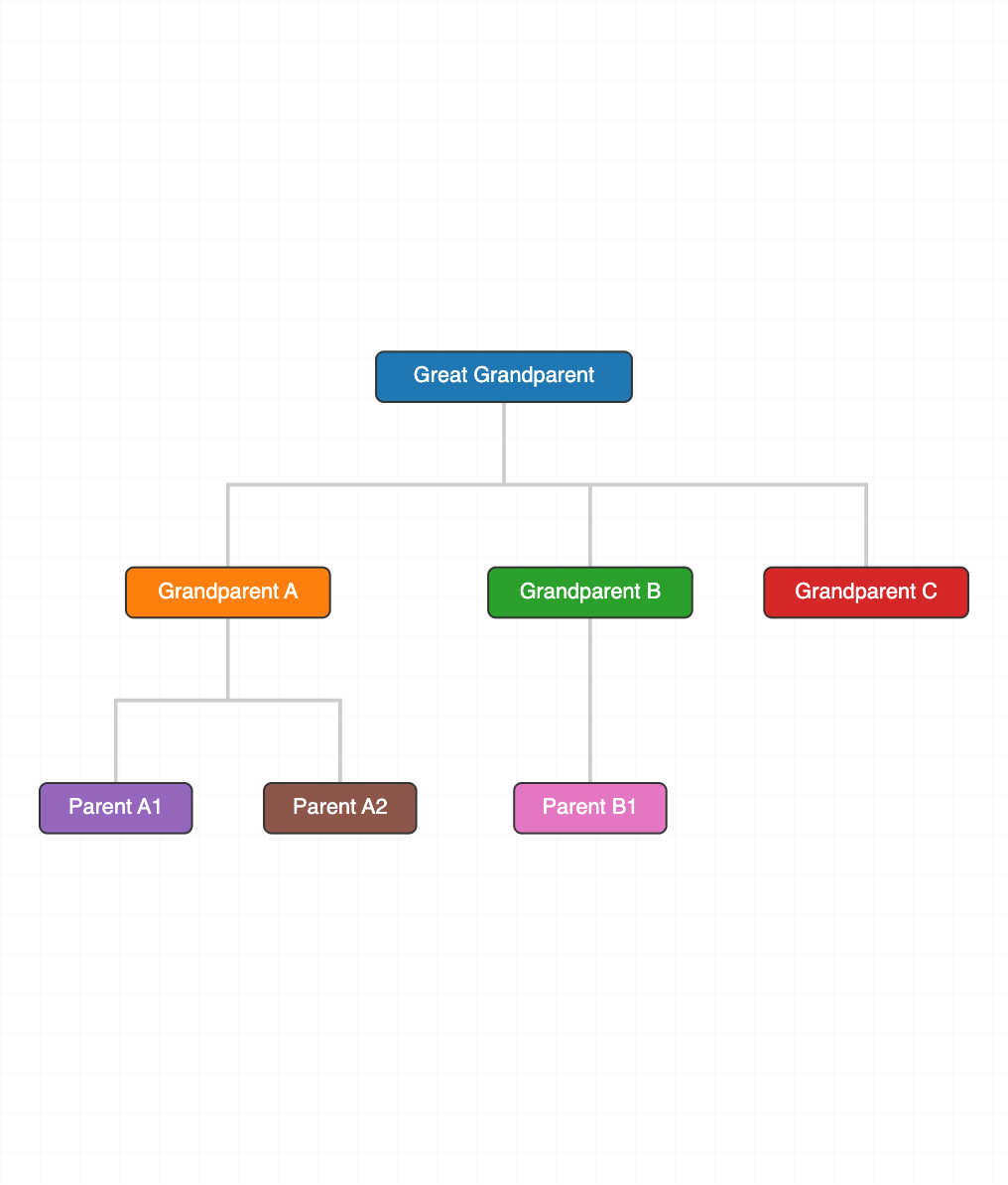
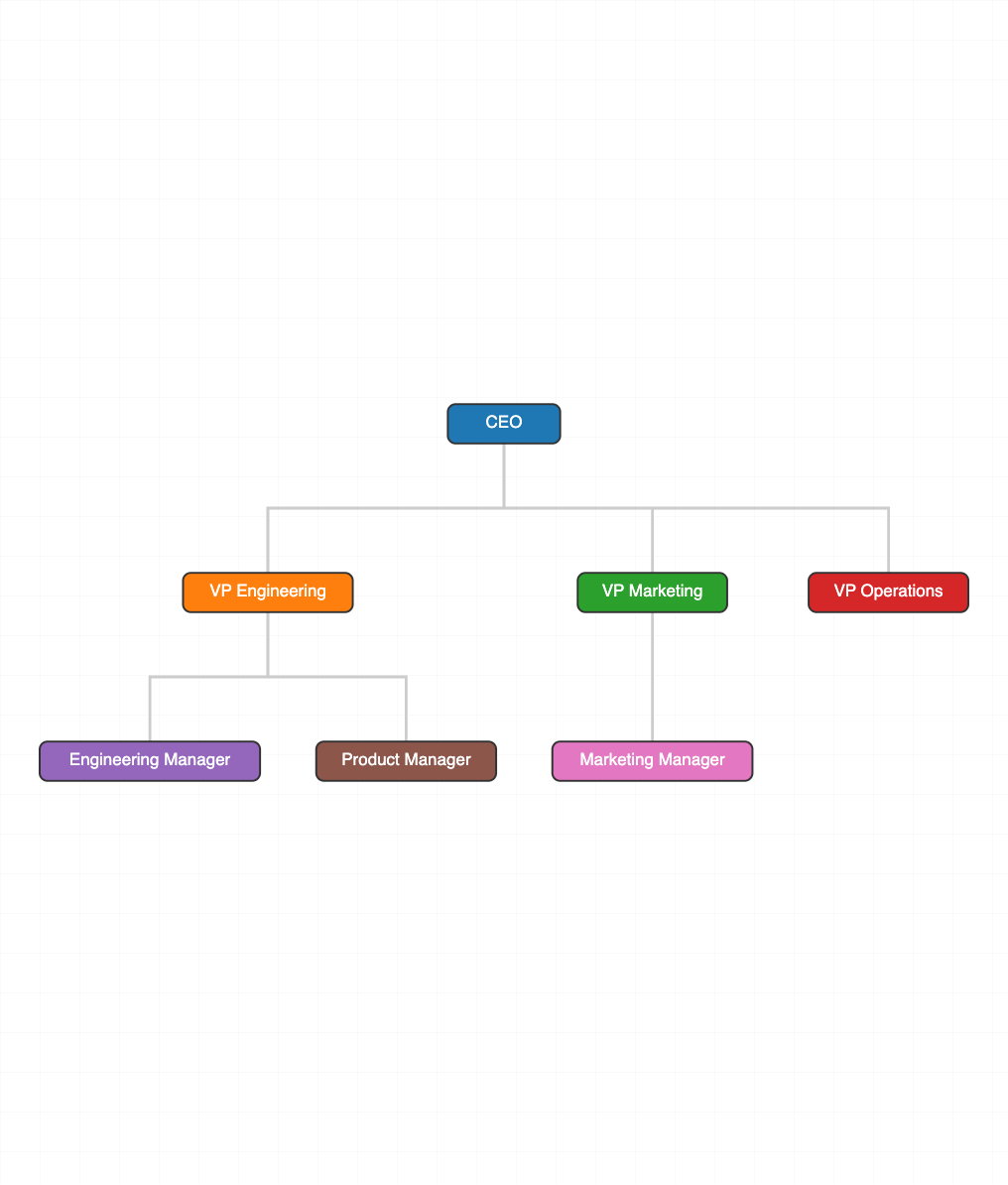
Dokumentiere Geschäftsleitung, Berichtslinien der Abteilungen und offene Stellen, damit neue Kolleginnen, Investoren und Führungskräfte Zuständigkeiten sofort nachvollziehen.
Organigramm
Bilde Berichtslinien, Projektstrukturpläne (WBS), Taxonomien und Entscheidungspfade in wenigen Minuten ab. Erzeuge deine Hierarchie aus einem KI-Prompt in Alltagssprache oder bearbeite über- und untergeordnete Knoten direkt im Browser-Panel.
Kostenlos starten ohne Anmeldung. PNG oder SVG jederzeit herunterladen.Organigramm-Editor öffnen
Über
MakeCharts ist ein browserbasierter KI- und manueller Editor für Diagramme, Charts und Strategie-Canvases. Der Baumdiagramm-Builder kombiniert strukturierte Knotenbearbeitung mit automatischer Anordnung, damit du Organigramme, Systemabhängigkeiten und Entscheidungsbäume dokumentierst, ohne Kästen oder Verbindungslinien von Hand auszurichten.
Funktionen
Durchdachte Einstellungen für Organigramme, Berichtsstrukturen und verzweigte Bäume.
Füge untergeordnete oder gleichrangige Knoten hinzu, passe Beschriftungen an und sortiere Zweige im Editor-Panel um – ganz ohne manuelles Schieben von Formen.
Klappe große Teilbäume ein, um Meetings auf einen Bereich oder eine Berichtsebene zu fokussieren, während die Gesamtstruktur erhalten bleibt.
Zeige Jobtitel, Namen von Teammitgliedern und Abteilungskennzeichnungen gemeinsam in jedem Knoten, damit sofort klar ist, wer welche Rolle wo ausfüllt.
Regle Ebenenabstand, Geschwisterabstand, Knotengröße, Schriftgröße und Linienstärke, sodass selbst tiefe Bäume übersichtlich bleiben.
Beschreibe deine Berichtsstruktur oder Kategorien in natürlicher Sprache und erhalte einen kompletten Entwurf, den du Knoten für Knoten verfeinerst.
Sieh jede Änderung an Zweigen, Beschriftungen und Abständen sofort auf dem Canvas, bevor du dein Diagramm exportierst oder teilst.
So funktioniert's
Starte mit dem obersten Knoten deiner Struktur – etwa Geschäftsführung, Programmleitung, Hauptkategorie oder Ausgangsereignis – oder gib einen Text-Prompt für den KI-Entwurf ein.
Lege unter jedem übergeordneten Knoten weitere Positionen an, trage Titel, Namen und Abteilungen ein oder füge strukturierte Zeilen aus einer Tabelle ein.
Optimiere Ebenenabstand, Typografie und Linienstärke, klappe Nebenzweige bei Bedarf ein und lade das Ergebnis als PNG oder SVG herunter.
Anwendungsfälle
Dokumentiere Geschäftsleitung, Berichtslinien der Abteilungen und offene Stellen, damit neue Kolleginnen, Investoren und Führungskräfte Zuständigkeiten sofort nachvollziehen.
Zerlege große Projekte in Phasen, Arbeitspakete und Verantwortliche, sodass jeder Meilenstein klar seinem übergeordneten Ziel zugeordnet ist.
Stelle Fakultätsgremien, Labor-Hierarchien oder Modul-Voraussetzungen übersichtlich für Handbücher und Fachbereichsportale dar.
Halte Service-Zuständigkeiten, Modulabhängigkeiten und Eskalationspfade für den Bereitschaftsdienst fest, damit im Störungsfall schnell die richtige Person bereitsteht.
Erstelle verzweigte Wahrscheinlichkeitsbäume und Entscheidungsmodelle für Mathematik und Statistik – beschrifte jeden Ast mit Ergebnissen, Optionen und Gewichten.
Vergleich
Vorlagen
Beginnen Sie mit professionell gestalteten Vorlagen
KI-Tools
Erstellen Sie ähnliche Diagramme mit diesen Tools
FAQ
Mit einem Baumdiagramm-Generator bildest du Eltern-Kind-Hierarchien ab – zum Beispiel Unternehmens-Organigramme, Projektstrukturpläne, Kategorie-Taxonomien oder Entscheidungsbäume –, indem verknüpfte Knoten automatisch angeordnet werden, statt Kästen von Hand zu zeichnen.
Ja. Du kannst Baumdiagramme kostenlos und ohne Kontoerstellung erstellen, bearbeiten und als PNG oder SVG herunterladen. Im kostenlosen Tarif sind außerdem begrenzte KI-Test-Credits enthalten. Bezahlte Tarife – das einmalige Project Pack sowie Plus-, Pro- und Max-Abos – bieten mehr monatliche KI-Credits, CSV-/Excel-Upload und iframe-Einbettung.
Ja. Gib eine Beschreibung in Alltagssprache ein – etwa „Geschäftsführung mit Leitung Technik, Produkt und Vertrieb sowie je drei Teamleads“ – und die KI erzeugt sofort das Baumdiagramm. Anschließend bearbeitest du jeden Knoten, jedes Label und jeden Zweig manuell im Panel weiter.
Ja. Jeder Knoten unterstützt Rollentitel, Namen der Mitarbeitenden und Abteilungslabels. Zudem lassen sich Abteilungen einklappen, damit breite oder mehrstufige Organigramme in Reviews übersichtlich bleiben.
Ein Organigramm ist eine spezielle Form des Baumdiagramms für Personen, Rollen und Berichtslinien. Ein Baumdiagramm umfasst dagegen jede verzweigte Hierarchie, einschließlich Entscheidungsbäumen, Wahrscheinlichkeitsbäumen, System-Taxonomien und Projektstrukturplänen.
Du kannst untergeordnete Knoten so tief verschachteln, wie es deine Struktur erfordert. Über Ebenenabstand, Geschwisterabstand, Knotengröße und einklappbare Zweige bleiben auch tiefe Bäume am Bildschirm und im Druck gut lesbar.
Ja. In jedem Tarif kannst du Tabellendaten aus Excel oder Google Sheets einfügen. Der direkte Datei-Upload für CSV und Excel steht in den kostenpflichtigen Tarifen (Project Pack, Plus, Pro und Max) bereit.
Jeder Tarif unterstützt den Download als PNG und SVG sowie schreibgeschützte Freigabe-Links. Kostenpflichtige Tarife liefern zusätzlich iframe-Einbettungscodes für Intranets, Wikis und Websites.
Ja. Beschrifte Eltern- und Kindknoten einfach mit Ereignissen, Entscheidungen und Wahrscheinlichkeiten statt Jobtiteln, um klare Verzweigungsdiagramme für Statistik und Entscheidungsanalysen zu erstellen.
Ja. MakeCharts läuft direkt in Desktop-, Tablet- und Mobilbrowsern ohne Desktop-App oder Plugin, und die Benutzeroberfläche unterstützt 14 Sprachen.
Jetzt starten
Starte mit einem Prompt, eingefügten Tabellendaten oder einem leeren Wurzelknoten – ganz ohne Anmeldung.
Kostenlos starten ohne Anmeldung. PNG oder SVG jederzeit herunterladen.