Unternehmens-Organigramme
HR- und Operations-Teams dokumentieren Berichtslinien, kommunizieren Umorganisationen verständlich und geben neuen Mitarbeitenden vom ersten Tag an Orientierung.
Organigramm
Bilde Berichtslinien, Teamstrukturen und verschachtelte Kategorien in einem spezialisierten Browser-Editor ab. Erzeuge Entwürfe per KI-Prompt in Alltagssprache, passe Knoten im Panel an und exportiere gestochen scharfe PNG- oder SVG-Dateien.
Beschreibe deine Berichtsstruktur, füge eine Rollentabelle ein oder lege Eltern-Kind-Knoten direkt an.Organigramm-Editor öffnen
Über
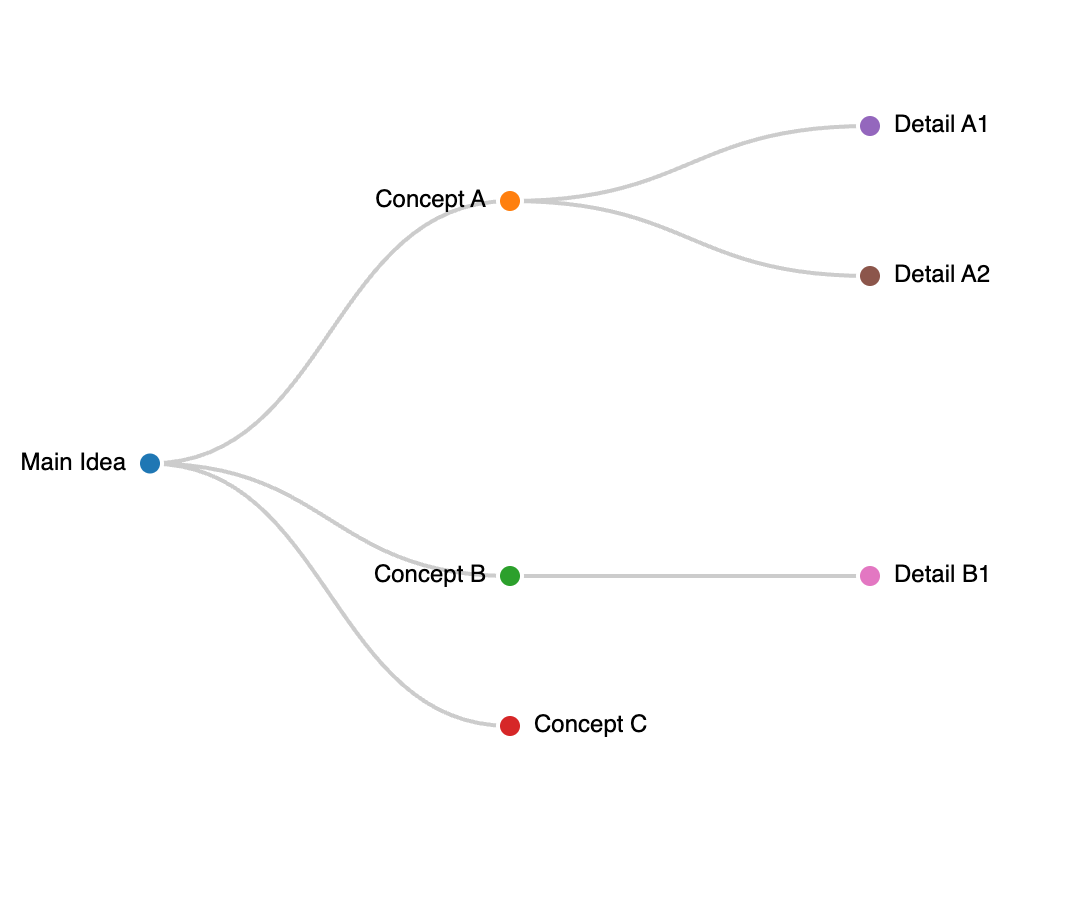
MakeCharts ist ein browserbasiertes KI- und Hand-Editing-Tool für strukturierte Diagramme, Charts und Strategie-Canvases. Statt Kästchen und Pfeile auf einer leeren Zeichenfläche mühsam von Hand zu rücken, regelt der Hierarchiediagramm-Editor Eltern-Kind-Knoten, Zweigabstände, Abteilungslabels und Linienführung vollautomatisch.
Funktionen
Durchdachte Knoten-, Zweig- und Linienfunktionen statt manuellem Kästchenschieben.
Verschachtele beliebig viele Organisationsebenen oder Taxonomie-Stufen – von der Geschäftsleitung bis zu operativen Teams oder Unterkategorien.
Ergänze direkt unter einem ausgewählten Knoten per „+ Child“ neue Berichtspositionen oder Teilzweige, ohne selbst Linien ziehen zu müssen.
Hänge einzelnen Knoten Abteilungs-Tags an, damit Betrachtende Fachbereiche und Teamgrenzen im Baum auf einen Blick erkennen.
Aktiviere das Einklappen einzelner Zweige, damit Stakeholder nicht benötigte Teilbäume ausblenden und gezielt bestimmte Abteilungen prüfen können.
Beschreibe Berichtslinien oder geschachtelte Strukturen in einfachen Sätzen, um eine gegliederte Hierarchie zu erzeugen und anschließend im Panel zu verfeinern.
Passe Knotenabstand, Schriftgröße und Verbindungsstärke an und sieh jede Änderung vor dem Export sofort auf der Zeichenfläche.
So funktioniert's
Starte mit einer Spitzenposition – etwa Geschäftsführung, Bereichsleitung oder Hauptkategorie – oder gib einen Text-Prompt für einen KI-Baum-Entwurf ein.
Klicke bei einem Knoten auf „+ Child“, um direkt Unterstellte hinzuzufügen, Abteilungen zu markieren oder Rollen-Manager-Zeilen aus einer Tabelle einzufügen.
Optimiere Zweigabstände, Schriftgrößen und Linienstärken, lade PNG oder SVG herunter, teile einen Lese-Link oder nutze in Bezahltarifen den iframe-Einbettungscode.
Anwendungsfälle
HR- und Operations-Teams dokumentieren Berichtslinien, kommunizieren Umorganisationen verständlich und geben neuen Mitarbeitenden vom ersten Tag an Orientierung.
Programmverantwortliche legen Entscheidungsträger, Teilprojektleitungen und Eskalationswege fest, damit alle Beteiligten wissen, wo Freigaben liegen.
Universitäten und Forschungsinstitute stellen Fakultätsgremien, Labor-Berichtslinien und Verwaltungsausschüsse in einer klaren Ansicht dar.
Strategieberater vergleichen aktuelle und geplante Führungsebenen, um Engpässe in Berichtswegen und Konsolidierungspotenziale sichtbar zu machen.
Produkt- und Content-Teams strukturieren Kategorie-Bäume, Navigationsmenüs und Wissensdatenbanken – ganz ohne Personaldaten.
Vergleich
Vorlagen
Beginnen Sie mit professionell gestalteten Vorlagen
KI-Tools
Erstellen Sie ähnliche Diagramme mit diesen Tools
FAQ
Ein Hierarchiediagramm-Ersteller baut von oben nach unten gegliederte Baumdiagramme für Eltern-Kind-Beziehungen, Berichtsebenen oder verschachtelte Kategorien. In MakeCharts kannst du den ersten Entwurf per KI-Prompt erzeugen, Knoten manuell im Panel bearbeiten oder Tabellenzeilen einfügen – und anschließend als PNG/SVG exportieren oder per Link teilen.
In der kostenlosen Stufe kannst du ohne Anmeldung Diagramme anlegen, bearbeiten, Tabellendaten einfügen, PNG oder SVG herunterladen und schreibgeschützte Links teilen – inklusive begrenztem KI-Testguthaben. Bezahlte Tarife (einmaliges Project Pack oder Plus-, Pro- und Max-Abo) schalten CSV-/Excel-Uploads, iframe-Einbettungen und mehr monatliches KI-Guthaben frei.
Lege zuerst deinen Wurzelknoten an (z. B. CEO oder VP Engineering) und klicke dann bei jedem Knoten auf „+ Child“, um direkt Unterstellte und tiefere Ebenen hinzuzufügen. Alternativ kannst du die gesamte Berichtsstruktur einfach in Alltagssprache beschreiben und von der KI aufbauen lassen.
Ja. Kopiere Rollen- und Vorgesetztenspalten aus Excel oder Google Sheets und füge sie in der kostenlosen Stufe direkt in den Editor ein. Wenn du ganze CSV- oder Excel-Dateien hochladen möchtest, steht der Datei-Import im Project Pack sowie in den Plus-, Pro- und Max-Tarifen bereit.
Ein Organigramm bildet gezielt Personen, Positionen und Berichtslinien in einem Unternehmen ab. Ein Hierarchiediagramm umfasst dagegen jede Eltern-Kind-Struktur – darunter Organigramme, Shop-Kategorie-Bäume, Website-Sitemaps und Projektstrukturpläne. MakeCharts deckt sowohl Personal- als auch reine Sachtaxonomien sauber ab.
Ja. Aktiviere in den Anzeigeeinstellungen die Funktion für einklappbare Abteilungen, damit Lesende Teilbäume interaktiv ein- und ausklappen können. So bleiben breite oder tiefe Hierarchien übersichtlich, ohne Teams oder Rollen zu löschen.
Über das Exportmenü lädst du PNG-Bilder für Präsentationen oder SVG-Vektoren für scharfe Zoom-Ansichten und Drucke herunter. Zudem kannst du kostenlos einen schreibgeschützten Link kopieren oder mit einem Bezahltarif einen iframe-Einbettungscode für Intranet und Wikis erzeugen.
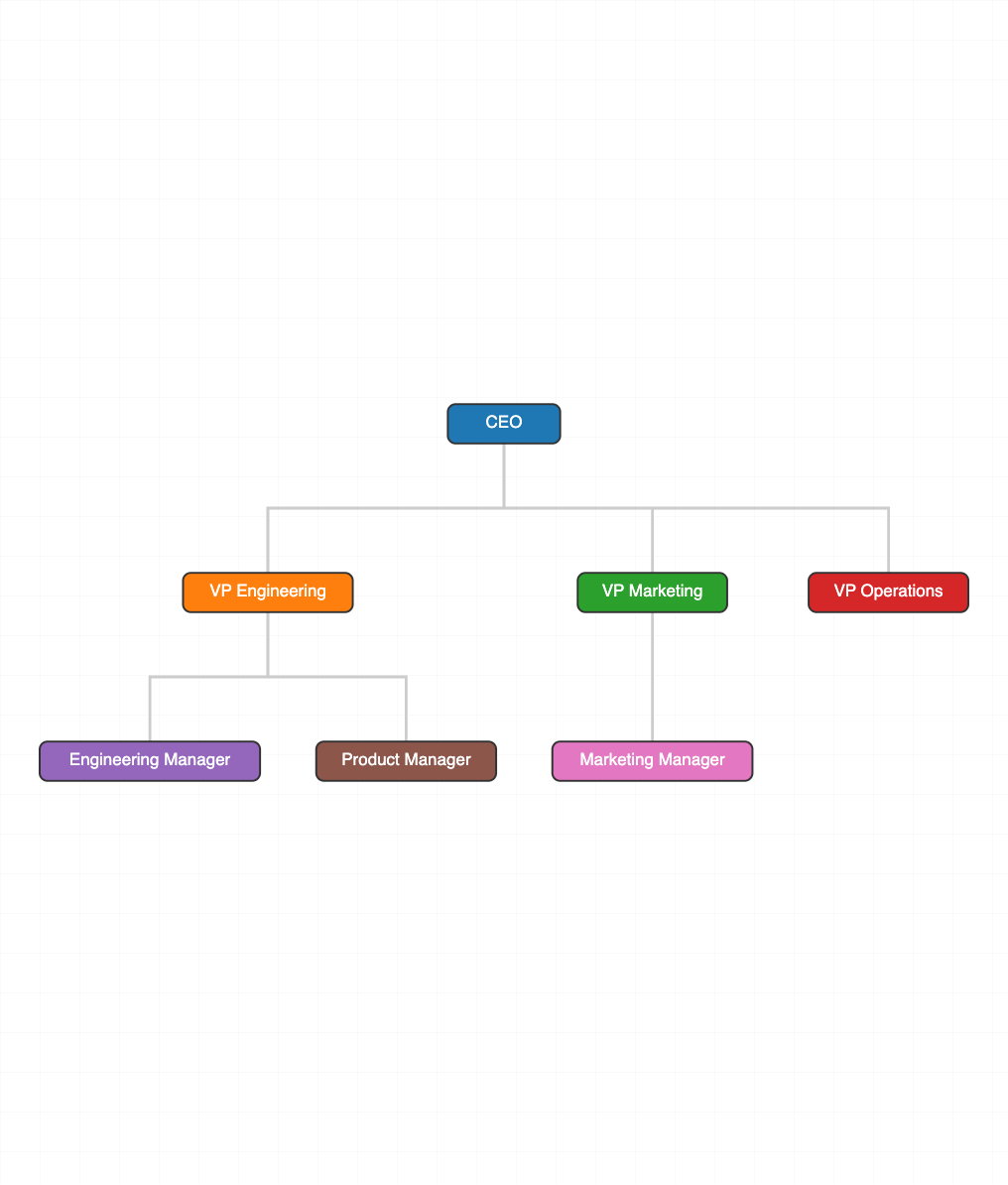
Ja. Gib zum Beispiel ein: „CEO führt drei VPs: Engineering, Marketing und Operations; Engineering teilt sich in Platform und Product mit jeweils zwei Teamleitungen“ – schon erstellt die KI die Knoten und Verbindungen. Jede Beschriftung, Ebene und jedes Abteilungs-Tag bleibt danach manuell editierbar.
MakeCharts nutzt deine Eingaben ausschließlich zum Erstellen und Darstellen deiner Diagramme, verkauft keine Organisationsdaten an Dritte und teilt Diagramme nicht von sich aus. Du kannst Diagramme oder dein Konto jederzeit löschen.
Ja. Der Editor läuft direkt in modernen Smartphone-, Tablet- und Desktop-Browsern ohne App-Download, sodass du Knoten prüfen, Zweiglabels anpassen und Diagramme von jedem Bildschirm aus exportieren kannst.
Jetzt starten
Direkt im Browser starten – per KI entwerfen, Tabellendaten einfügen oder Zweig für Zweig aufbauen.
Beschreibe deine Berichtsstruktur, füge eine Rollentabelle ein oder lege Eltern-Kind-Knoten direkt an.