企業の組織図・体制図
人事や事業企画の担当者が、レポートラインの明確化、組織改編の周知、新入社員への部門紹介に活用できます。
組織図
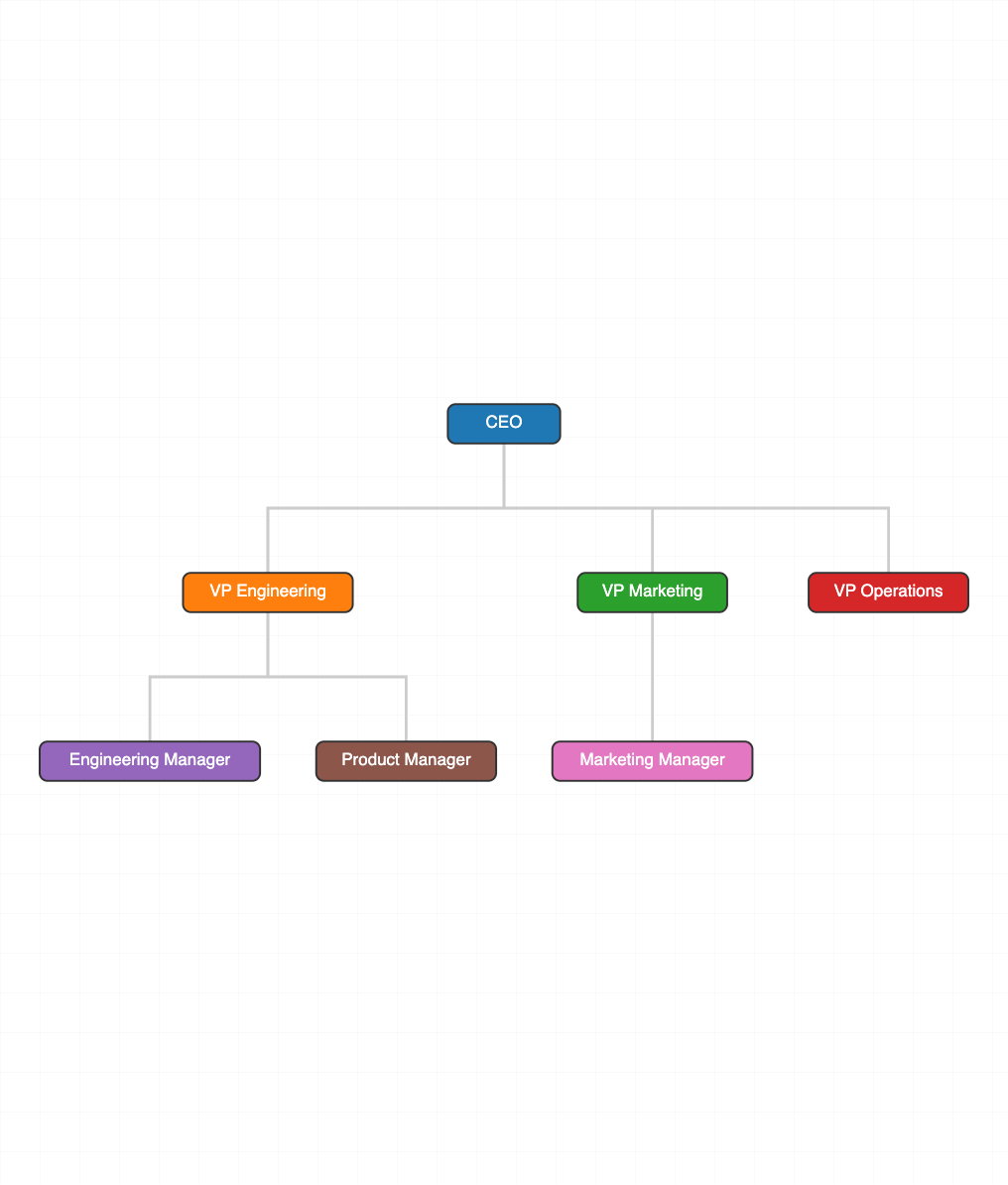
組織の報告体制、チーム構造、入れ子になったカテゴリ分類を専用エディターで整理できます。文章で指示してAIに初稿を作らせることも、編集パネルでノードを整えることも可能で、仕上がりは高精細なPNG・SVGでそのまま書き出せます。
組織構成を文章で入力するか、役職の一覧表を貼り付け、または親子ノードを直接追加してください。組織図エディターを開く
概要
MakeChartsは、88種類の図表・チャート・戦略キャンバスを作成できるブラウザベースのAI&手動図表作成ツールです。真っ白なホワイトボード上で四角形や矢印を手で並べ直す代わりに、階層図エディターが親子ノードの配置、枝の間隔、部署タグ、接続線のルーティングを自動で整えます。
機能
汎用的な図形並べではなく、ノード・枝・接続線に最適化した専用コントロール。
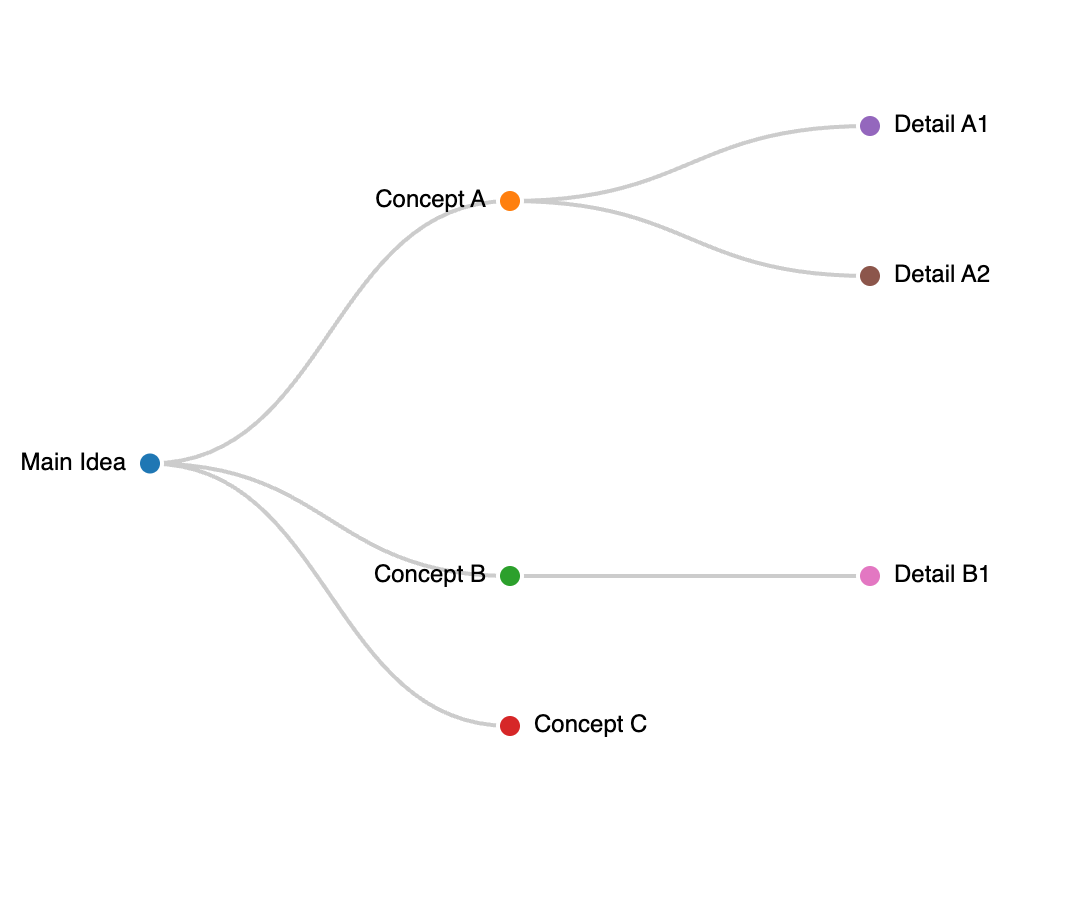
経営層から現場チーム、あるいは大分類から末端カテゴリまで、組織規模や情報構造に合わせて必要なだけ階層を深く設定できます。
選択中のノードから「+ Child」をクリックするだけで部下や下位カテゴリを追加できます。手作業で線を引き直す必要はありません。
各ノードに部署名やグループラベルを設定できるため、大規模なツリーでも機能単位やチームの境界がひと目で把握できます。
折りたたみ表示を有効にすると、閲覧者が不要な枝を畳んで確認したい部署や系統だけにフォーカスできます。
報告ラインや階層構造を文章で伝えるだけで、構造化された階層図の初稿をAIが作成します。生成後はパネル上で自由に微調整できます。
ノード間隔、文字の大きさ、接続線の太さを調整しながら、書き出し前の完成状態をその場でプレビュー確認できます。
使い方
CEOや事業部長、親カテゴリなどの最上位ノードから始めるか、構成を文章で入力してAIにツリーの初稿を作らせます。
任意のノードで「+ Child」をクリックして直属メンバーや下位項目を追加し、部署タグを付与します。表計算ソフトの役職・上長リストを貼り付けることもできます。
枝の間隔や文字サイズ、線幅を整えたら、PNG・SVGとしてダウンロードするか、閲覧専用リンクを共有します。有料プランではiframe埋め込みも利用可能です。
活用例
人事や事業企画の担当者が、レポートラインの明確化、組織改編の周知、新入社員への部門紹介に活用できます。
意思決定者や各領域のリード、承認・エスカレーション経路を共有し、関係者間の認識のズレを防ぎます。
大学や研究所における学部運営、研究室内の指導ライン、各種委員会のつながりを教職員や学生向けに分かりやすく提示できます。
現行の指揮系統と再編後の組織案を比較し、管理職1人あたりの管掌範囲やボトルネックを可視化できます。
社員の組織図だけでなく、ECサイトの商品カテゴリツリーやWebサイトのナビゲーション構造、ヘルプ記事の分類整理にも使えます。
比較
テンプレート
プロフェッショナルにデザインされたテンプレートから始める
AIツール
これらのツールで類似のチャートを作成
よくある質問
組織の報告ライン、階層構造、親子関係や入れ子カテゴリを上から下へのツリー形式で図解できます。MakeChartsでは、AIへの文章指示で初稿を作成したり、編集パネルで手動入力したり、スプレッドシートの行を貼り付けたりして図を作成し、PNG・SVG書き出しやリンク共有を行えます。
登録不要の無料プランでも、ノードの作成・編集、表データの貼り付け、透かしなしのPNG・SVG書き出し、閲覧専用リンクの共有と、限られた回数の無料AI試用クレジットを利用できます。買い切りのProject PackまたはPlus・Pro・Maxサブスクリプションでは、CSV・Excelファイルのアップロード、iframe埋め込み、月間AIクレジットの増量が利用できます。
まず最上位ノード(CEOや事業部長など)の名前と役職を設定し、ノード上の「+ Child」をクリックして直属のメンバーや下位階層を追加していきます。また、組織の報告関係を自然な文章で入力してAIにひな形を作らせ、その後手動で微調整することもできます。
はい。無料プランでも、ExcelやGoogleスプレッドシートの役職・上長リストをコピーしてそのままエディターへ貼り付けられます。CSVまたはExcelファイルを直接アップロードしたい場合は、Project PackまたはPlus・Pro・Maxプランのファイル読み込み機能をご利用いただけます。
組織図(オルグチャート)は主に企業内の従業員・役職・レポートラインを示す図です。一方、階層図はそれを包含するより広い形式で、ECサイトの商品カテゴリツリー、サイトマップ、作業分解図(WBS的な階層)など、あらゆる親子構造を含みます。MakeChartsは人材の組織図にも、人事以外の構造図にもどちらにも対応しています。
はい。表示設定にある部署の折りたたみ機能を有効にすると、閲覧者が特定の枝を畳んだり開いたりできるようになります。構成データを削除することなく、縦横に広い階層図をすっきり確認できます。
書き出しメニューからスライド向けのPNG画像や、拡大・印刷しても輪郭が崩れないSVGベクターファイルをダウンロードできます。また、閲覧専用の共有リンクを無料で発行できるほか、有料プランでは社内Wikiやイントラネット向けのiframe埋め込みコードも取得できます。
はい。「CEOが開発・マーケティング・オペレーションの3人のVPを統括し、開発部門はプラットフォームとプロダクトの2チームに分かれ各2名のリードがいる」のように文章で入力すると、AIがノードとつながりを自動で作成します。生成後も名称や階層、部署タグをすべて手動で編集できます。
MakeChartsは入力内容をチャートの生成・描画のみに使用し、組織データを第三者に販売することはありません。ユーザー自身が書き出しや共有リンクを発行しない限り非公開のまま保たれ、チャートやアカウントはいつでも削除できます。
はい。アプリをダウンロードしなくても、最新のスマートフォン・タブレット・PCのブラウザ上でそのまま動作するため、外出先でもノードの確認、部署ラベルの修正、書き出しが可能です。
はじめる
ブラウザ上で今すぐ開始。AI下書き、表データ貼り付け、手動の枝追加まで自由に使えます。
組織構成を文章で入力するか、役職の一覧表を貼り付け、または親子ノードを直接追加してください。