기업 조직도 및 보고 체계
인사(HR)와 경영지원 팀이 보고 체계를 문서화하고 조직 개편 내용을 투명하게 공지하며, 신규 입사자가 첫날부터 팀 구성을 파악하도록 돕습니다.
조직도
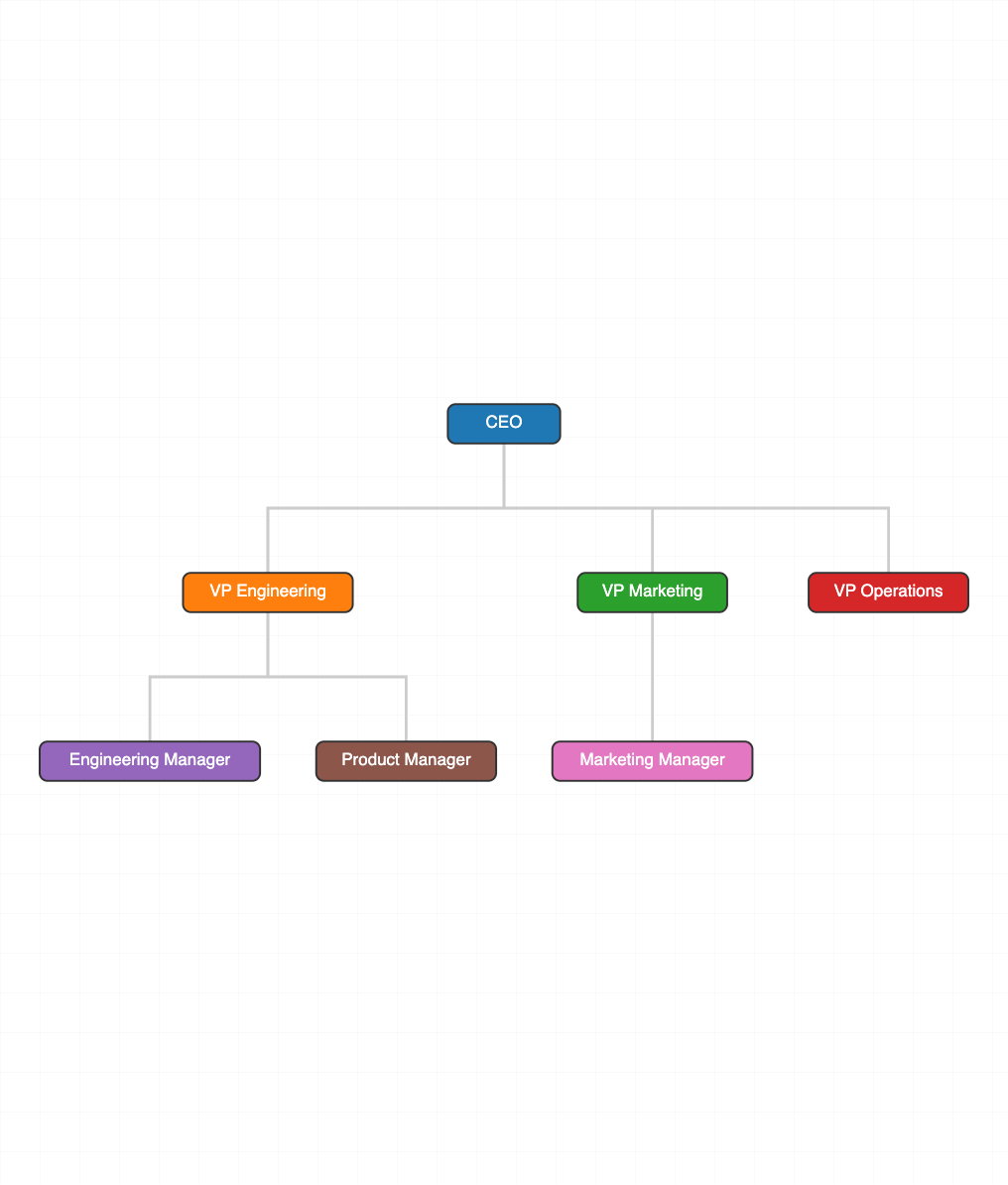
조직의 보고 라인, 팀 구성, 계층형 분류 체계를 전용 브라우저 편집기에서 한눈에 정리해 보세요. 자연어 AI 프롬프트로 초안을 띄우고 패널에서 노드를 손질한 뒤 선명한 PNG·SVG 파일로 내보낼 수 있어요.
보고 구조를 문장으로 설명하거나 역할 표를 붙여넣고, 패널에서 부모-자식 노드를 바로 추가해 보세요.조직도 편집기 열기
소개
MakeCharts는 구조화된 시각 자료를 빠르게 만들 수 있는 브라우저 기반 AI·수동 차트 및 다이어그램 제작 도구예요. 빈 화이트보드에 사각형과 화살표를 일일이 끌어다 맞추는 대신, 계층도 전용 편집기가 부모-자식 노드 연결, 가지 간격 정렬, 부서 태그, 연결선 경로를 자동으로 깔끔하게 잡아 줍니다.
기능
단순 도형 배치가 아니라 노드, 분기, 연결선 정리에 꼭 맞춘 전용 기능을 제공합니다.
경영진부터 실무 담당자까지, 또는 대분류부터 최하위 상세 카테고리까지 필요한 만큼 계층 깊이를 자유롭게 늘려 구성할 수 있어요.
원하는 노드에서 하위 추가(+ Child) 버튼을 누르면 직속 보고자나 하위 분기가 즉시 연결돼요. 수동으로 선을 다시 잇지 않아도 정렬이 흐트러지지 않아요.
각 노드에 부서나 소속 그룹 라벨을 달아 두면 전체 트리 구조 안에서도 기능 단위와 팀 경계를 한눈에 구분할 수 있어요.
분기 접기 기능을 켜면 깊은 계층도에서도 지금 살펴보려는 부서 외의 하위 트리를 깔끔하게 접어 두고 집중해서 확인할 수 있어요.
일상적인 문장으로 보고 체계나 중첩 구조를 설명하면 AI가 편집 가능한 계층도 초안을 생성해 주므로 세부 수정만 빠르게 진행할 수 있어요.
노드 간격, 글자 크기, 연결선 굵기를 조정할 때마다 캔버스가 즉시 업데이트되어 내보내기 전 완성 화면을 정확히 확인할 수 있어요.
사용 방법
CEO, 본부장, 최상위 카테고리 같은 루트 노드를 먼저 입력하거나, 자연어 프롬프트로 전체 조직 트리 초안을 생성해 보세요.
각 노드에서 하위 추가(+ Child)를 눌러 직속 팀원을 연결하고 부서 태그를 붙이거나, 스프레드시트에서 역할·상위자 표를 복사해 붙여넣으세요.
가지 간격과 글꼴 크기, 연결선 두께를 다듬은 뒤 PNG·SVG로 다운로드하거나 읽기 전용 링크로 공유하세요. 유료 플랜에서는 iframe 임베드 코드도 사용할 수 있어요.
활용 사례
인사(HR)와 경영지원 팀이 보고 체계를 문서화하고 조직 개편 내용을 투명하게 공지하며, 신규 입사자가 첫날부터 팀 구성을 파악하도록 돕습니다.
PM과 프로그램 리드가 의사결정권자, 파트별 담당자, 이슈 보고 경로를 명확히 정리해 모든 참여자가 승인 라인을 한눈에 파악하게 해 줍니다.
대학과 연구기관에서 단과대·학과 거버넌스, 연구실 인력 구성, 각종 위원회 보고 체계를 교직원과 학생 모두가 보기 쉽게 시각화합니다.
전략 컨설턴트와 조직 설계 담당자가 현재 계층과 개편안을 비교하며 의사결정 병목이나 통폐합 기회를 짚어낼 때 활용합니다.
인사 정보 없이도 프로덕트 매니저와 웹 기획자가 상품 카테고리 트리, 사이트 메뉴 구조, 헬프센터 문서 분류 체계를 설계할 수 있어요.
비교
템플릿
전문적으로 디자인된 템플릿으로 시작하세요
AI 도구
이 도구들로 비슷한 차트 만들기
FAQ
계층도 차트 메이커는 부모-자식 관계, 조직 내 보고 단계, 중첩된 분류 체계를 위아래 트리 형태로 시각화해 주는 도구예요. MakeCharts에서는 AI 프롬프트로 초안을 만들거나 편집 패널에서 노드를 직접 추가하고 스프레드시트 데이터를 붙여넣어 계층도를 완성한 뒤, PNG·SVG로 내보내거나 링크로 공유할 수 있어요.
무료 티어에서는 회원가입 없이도 계층도 제작·편집, 스프레드시트 붙여넣기, PNG·SVG 다운로드, 읽기 전용 공유 링크 생성을 이용할 수 있고 제한된 무료 AI 체험 크레딧도 제공돼요. 일회성 Project Pack 또는 Plus·Pro·Max 구독 플랜을 이용하면 CSV·Excel 파일 업로드, iframe 임베드, 더 넉넉한 월간 AI 크레딧이 열립니다.
먼저 최상위 루트 노드(예: CEO 또는 엔지니어링 VP)의 이름을 입력한 다음, 해당 노드에서 하위 추가(+ Child) 버튼을 눌러 직속 보고자와 하위 팀을 단계별로 이어 붙여 보세요. 전체 보고 체계를 자연어로 설명해 AI가 트리 초안을 먼저 잡아주게 한 뒤 세부 노드를 손보는 것도 빠릅니다.
네, 가능해요. 무료 티어에서도 엑셀이나 구글 시트에 정리된 역할·상위자 표를 복사해 편집기에 그대로 붙여넣을 수 있어요. CSV나 Excel 파일 자체를 업로드해 자동 생성하고 싶다면 Project Pack 또는 Plus·Pro·Max 플랜의 파일 가져오기 기능을 사용하시면 돼요.
조직도(Org Chart)는 기업이나 기관 내부의 구성원, 직책, 보고 라인을 보여주는 계층도의 대표적인 한 형태예요. 반면 계층도(Hierarchy Chart)는 조직도뿐만 아니라 쇼핑몰 상품 카테고리 트리, 웹사이트 사이트맵, 프로젝트 작업 분류(WBS)처럼 부모-자식 구조를 띤 모든 도표를 포괄합니다. MakeCharts에서는 인명 기반 조직도와 비(非)인사 계층 구조 모두를 깔끔하게 그릴 수 있어요.
네. 화면 설정에서 부서 접기(Department Collapse) 옵션을 활성화하면 열람자가 트리 분기를 직접 접거나 펼치며 살펴볼 수 있어요. 세부 팀이나 직무를 지우지 않고도 넓고 깊은 조직도의 가독성을 깔끔하게 유지해 줍니다.
내보내기 메뉴에서 프레젠테이션용 고해상도 PNG 이미지나 확대·인쇄에 강한 SVG 벡터 파일을 다운로드할 수 있어요. 또한 무료 읽기 전용 공유 링크를 복사해 팀원에게 보내거나, 유료 플랜에서 제공하는 iframe 임베드 코드로 사내 인트라넷·위키에 바로 삽입할 수 있어요.
네. 예를 들어 'CEO 아래에 엔지니어링·마케팅·운영 총괄 VP 3명이 있고, 엔지니어링은 플랫폼 팀과 프로덕트 팀으로 나뉘어 각 팀장이 2명씩 매니저를 둔다'처럼 문장을 입력하면 AI가 노드와 연결선을 구조화해 줘요. 생성 후에도 모든 라벨, 계층, 부서 태그는 수동으로 자유롭게 수정할 수 있어요.
MakeCharts는 입력하신 내용을 요청하신 차트 생성과 화면 렌더링에만 사용하며, 조직 데이터를 제3자에게 판매하지 않아요. 내보내기나 공유 링크를 직접 생성하기 전까지는 비공개로 유지되며, 원하실 때 언제든 차트나 계정 데이터를 삭제할 수 있어요.
네. 편집기는 별도 앱 설치 없이 최신 모바일, 태블릿, 데스크톱 브라우저에서 네이티브로 동작해요. 외근 중에도 스마트폰에서 노드를 확인하고 부서 라벨을 고쳐 파일로 저장할 수 있어요.
시작하기
브라우저를 열자마자 바로 시작해 보세요. AI 초안, 표 붙여넣기, 단계별 노드 추가 모두 가능해요.
보고 구조를 문장으로 설명하거나 역할 표를 붙여넣고, 패널에서 부모-자식 노드를 바로 추가해 보세요.