Şirket Organizasyon Şemaları
İK ve insan operasyonları liderleri raporlama hatlarını belgeler, yeniden yapılanmaları net biçimde duyurur ve yeni çalışanların ilk gününde ekibi tanımasını sağlar.
Organizasyon Şeması
Bu amaçla tasarlanmış tarayıcı tabanlı editörde raporlama hatlarını, ekip ağaçlarını ve iç içe kategorileri haritalayın. Doğal dil istemiyle taslak oluşturun, panelden düğümleri düzenleyin ve net PNG veya SVG dosyaları dışa aktarın.
Raporlama yapınızı tarif edin, rol tablosu yapıştırın veya doğrudan üst-alt düğümler ekleyin.Organizasyon Şeması düzenleyicisini aç
Hakkında
MakeCharts, yapılandırılmış görseller için geliştirilmiş, tarayıcı tabanlı bir yapay zekâ ve manuel grafik, diyagram ve strateji tuvali oluşturucusudur. Boş bir beyaz tahtada kutuları sürükleyip okları tek tek hizalamak yerine, hiyerarşi şeması editörü üst-alt düğümleri, dal aralıklarını, departman etiketlerini ve bağlantı çizgilerini otomatik olarak yönetir.
Özellikler
Elle kutu çizmek yerine düğüm, dal ve bağlantı yönetimi için özel olarak geliştirilmiş kontroller.
Üst yönetimden saha ekiplerine veya en alt kategorilere kadar ihtiyaç duyduğunuz kadar organizasyon kademesi ya da taksonomi katmanı ekleyin.
Seçili herhangi bir düğümden + Child düğmesiyle doğrudan bağlı rolleri veya alt dalları anında ekleyin; elle çizim yapmadan bağlantı geometrisini temiz tutun.
Tek tek düğümlere departman etiketleri atayarak okuyucuların ağaç genelindeki işlevsel birimleri ve ekip sınırlarını anında görmesini sağlayın.
Bölüm daraltma özelliğini etkinleştirerek paydaşların ilgisiz alt ağaçları gizleyip derin hiyerarşilerde belirli departmanlara odaklanmasını sağlayın.
Raporlama hatlarını veya iç içe yapıları günlük Türkçe ifadelerle tarif edin; editör panelinde ince ayar yapabileceğiniz yapılandırılmış bir hiyerarşi taslağı elde edin.
Düğüm aralıklarını, yazı tipi boyutunu ve bağlantı çizgisi kalınlığını ayarlarken dışa aktarma öncesinde şemanın nasıl güncellendiğini anlık olarak görün.
Nasıl çalışır
CEO, birim lideri veya ana kategori gibi en üst pozisyonla başlayın ya da yapay zekânın ağaç taslağı oluşturması için doğal dilde bir istem girin.
Doğrudan bağlı rolleri eklemek için herhangi bir düğümde + Child seçeneğine tıklayın, departmanları etiketleyin veya bir e-tablodan rol-yönetici satırlarını yapıştırın.
Dal aralıklarını, yazı tipi boyutunu ve bağlantı kalınlığını ayarlayın; ardından PNG veya SVG dosyalarını indirin, salt okunur bağlantı paylaşın ya da ücretli planlarda iframe gömme kodu alın.
Kullanım alanları
İK ve insan operasyonları liderleri raporlama hatlarını belgeler, yeniden yapılanmaları net biçimde duyurur ve yeni çalışanların ilk gününde ekibi tanımasını sağlar.
Program yöneticileri karar sahiplerini, iş akışı liderlerini ve eskalasyon yollarını tanımlayarak her katılımcının onay merciini bilmesini sağlar.
Üniversiteler ve araştırma enstitüleri fakülte yönetişimini, laboratuvar raporlama hatlarını ve idari komiteleri tek bir okunabilir görünümde toplar.
Strateji danışmanları mevcut ve önerilen yönetim kademelerini karşılaştırarak raporlama darboğazlarını ve birleştirme fırsatlarını tespit eder.
Ürün ve içerik ekipleri herhangi bir İK verisine ihtiyaç duymadan kategori ağaçlarını, gezinme menülerini ve bilgi tabanı yapılarını haritalar.
Karşılaştırma
Şablonlar
Profesyonel olarak tasarlanmış şablonlarla başlayın
YZ araçları
Bu araçlarla benzer grafikler oluşturun
SSS
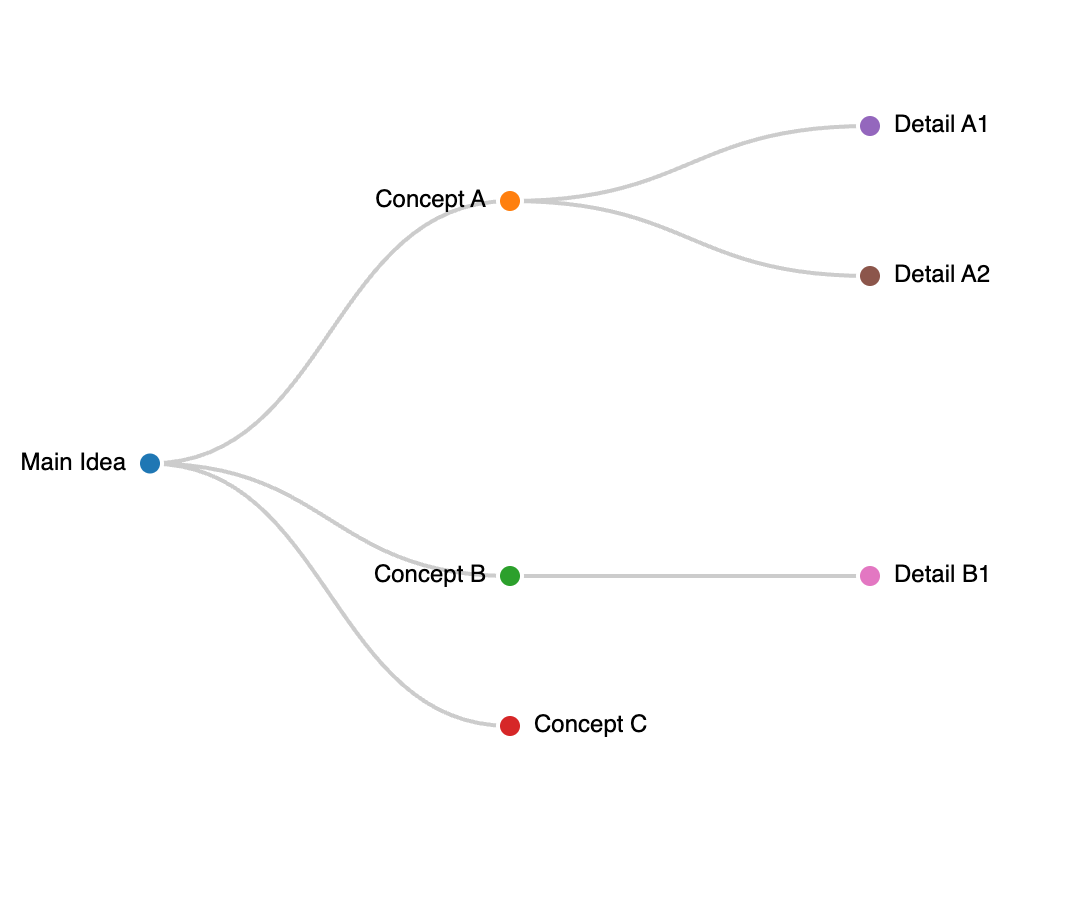
Hiyerarşi şeması oluşturucu; üst-alt ilişkilerini, raporlama kademelerini veya iç içe kategorileri gösteren yukarıdan aşağıya ağaç diyagramları üretir. MakeCharts’ta yapay zekâ istemiyle başlangıç hiyerarşisi oluşturabilir, panelde düğümleri elle düzenleyebilir veya e-tablo satırlarını yapıştırabilir; ardından PNG/SVG olarak dışa aktarabilir ya da bağlantı paylaşabilirsiniz.
Ücretsiz planda kayıt gerekmeden ve sınırlı yapay zekâ deneme kredileriyle şema oluşturmaya, düzenlemeye, e-tablo verisi yapıştırmaya, PNG veya SVG dosyaları indirmeye ve salt okunur bağlantılar paylaşmaya başlayabilirsiniz. Ücretli planlar (tek seferlik Project Pack veya Plus, Pro ve Max abonelikleri) CSV/Excel dosya yükleme, iframe gömme kodları ve daha yüksek aylık yapay zekâ kredilerini açar.
Kök düğümünüze ad vererek başlayın (örneğin CEO veya Mühendislik VP’si), ardından doğrudan bağlı kişileri ve alt katmanları eklemek için herhangi bir düğümde + Child seçeneğine tıklayın. Dilerseniz tüm raporlama hattınızı doğal ifadelerle yazarak yapay zekânın üzerinde iyileştirme yapabileceğiniz bir düğüm yapısı oluşturmasını da sağlayabilirsiniz.
Evet. Ücretsiz planda Excel veya Google E-Tablolar’daki rol ve yönetici sütunlarını kopyalayıp doğrudan editöre yapıştırabilirsiniz. Doğrudan CSV veya Excel dosyası yüklemeyi tercih ediyorsanız dosya içe aktarma özelliği Project Pack ile Plus, Pro ve Max planlarında sunulur.
Organizasyon şeması özellikle bir işletme içindeki kişileri, iş unvanlarını ve raporlama hatlarını haritalar. Hiyerarşi şeması ise organizasyon şemalarının yanı sıra e-ticaret kategori ağaçları, web sitesi site haritaları ve iş kırılım ağaçları dahil olmak üzere her türlü üst-alt yapıyı kapsar. MakeCharts hem kişi tabanlı hem de İK dışı hiyerarşileri sorunsuz yönetir.
Evet. Okuyucuların dalları etkileşimli olarak katlayıp açabilmesi için görüntüleme ayarlarından Bölüm Daraltma (Department Collapse) seçeneğini etkinleştirin. Bu özellik, alttaki ekipleri veya rolleri silmeden geniş ya da derin hiyerarşilerin kolayca taranmasını sağlar.
Sunumlar için PNG görseli veya her ölçekte keskin yakınlaştırma ve baskı çıktısı için SVG vektör dosyası indirmek üzere dışa aktarma menüsünü kullanabilirsiniz. Ayrıca ücretsiz olarak salt okunur paylaşım bağlantısı kopyalayabilir ya da ücretli planlarda intranet ve wikiler için iframe gömme kodu oluşturabilirsiniz.
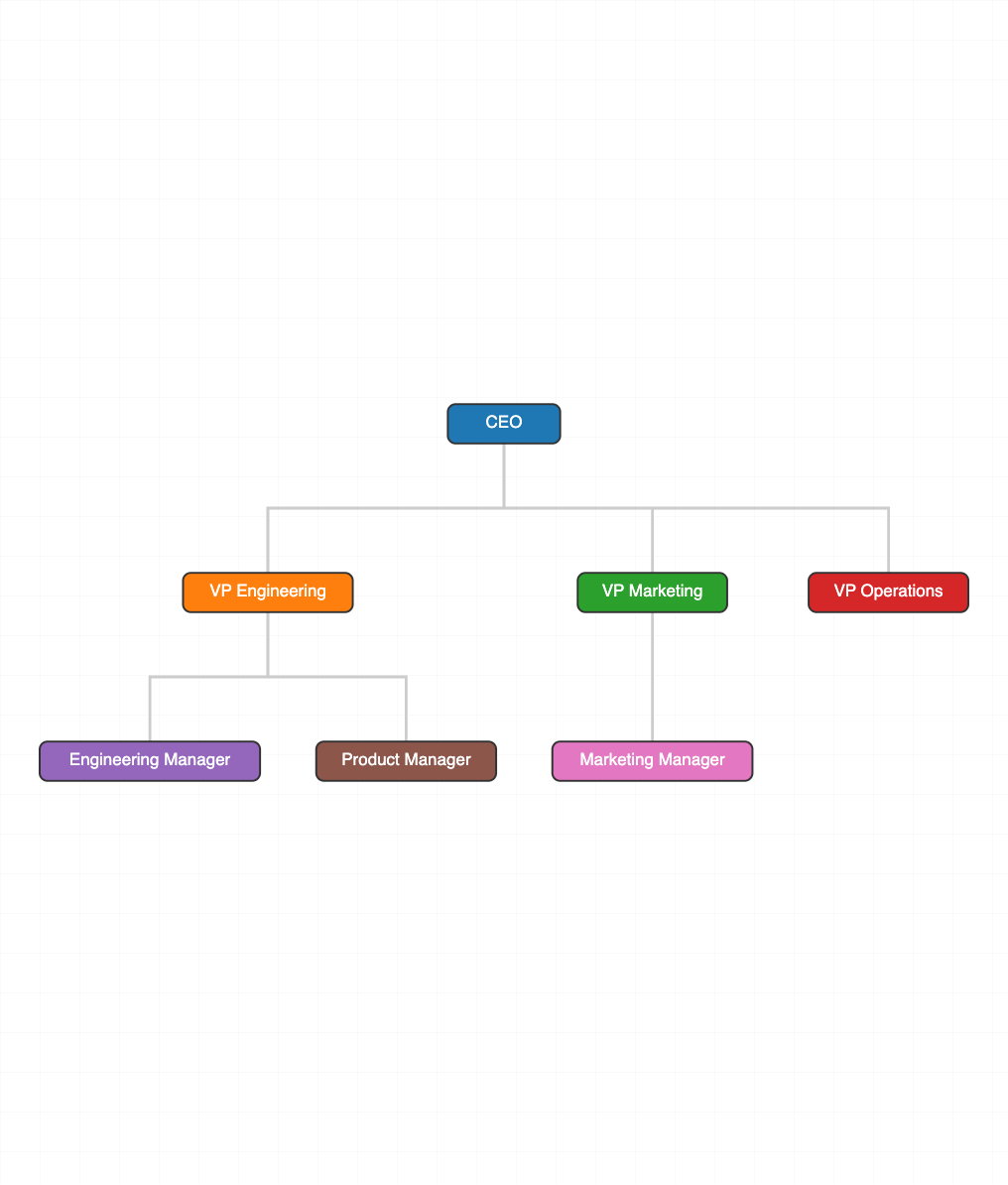
Evet. Örneğin 'CEO üç VP’yi yönetir: Mühendislik, Pazarlama ve Operasyon; Mühendislik her birinde iki lider bulunan Platform ve Ürün ekiplerine ayrılır' gibi bir istem girdiğinizde yapay zekâ düğümleri ve bağlantıları oluşturur. Sonrasında her etiket, kademe ve departman etiketi manuel olarak düzenlenebilir.
MakeCharts girdiğiniz bilgileri yalnızca şemalarınızı oluşturmak ve görüntülemek için kullanır, organizasyon verilerini üçüncü taraflara satmaz ve siz dışa aktarmadıkça veya bağlantı oluşturmadıkça şemaları paylaşıma açmaz. Dilediğiniz zaman şemalarınızı veya hesabınızı silebilirsiniz.
Evet. Editör herhangi bir uygulama indirmeye gerek kalmadan modern mobil, tablet ve masaüstü tarayıcılarda doğrudan çalışır; böylece düğümleri inceleyebilir, dal etiketlerini düzenleyebilir ve şemaları her ekrandan dışa aktarabilirsiniz.
Başlayın
Tarayıcınızda hemen başlayın — yapay zekâyla taslak oluşturun, tablo verisi yapıştırın veya dal dal ilerleyin.
Raporlama yapınızı tarif edin, rol tablosu yapıştırın veya doğrudan üst-alt düğümler ekleyin.