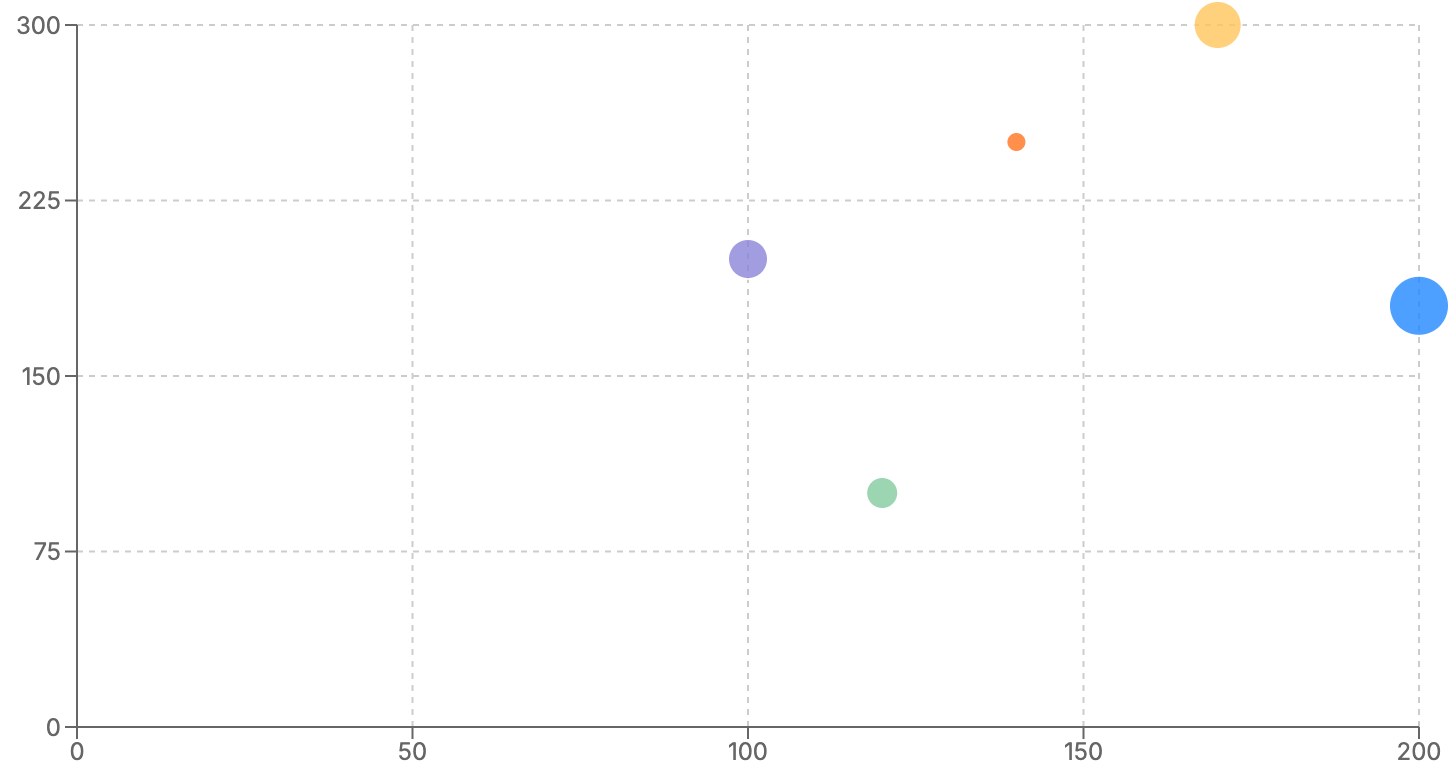
チャネル別パフォーマンスの可視化
コンバージョン率と広告費をプロットし、逓減するリターン、クラスター、外れ値を明らかにします。予算策定やA/Bテストの結果分析に最適です。
散布図
生のペアデータを洞察に富んだ散布図に変換します。ラベル、サイズ、色、凡例はAIに任せ、エクスポートや埋め込みができる仕上がりにします。
プレーンな言葉で指示するか、X/Yデータを貼り付けてください。色、ラベル、凡例は後から調整できます。散布図エディターを開く
概要
このAI搭載の散布図作成ツールは、生のペアデータを素早く見やすいプロットに変換します。X軸とY軸にマッピングし、ラベルを自動で提案、点のスタイルも自動設定。凡例、ラベル、参照線で常にコントロール可能。ワンクリックでエクスポートや埋め込み。初心者にも扱いやすく、プロには高精度を提供します。
機能
専用コントロールとAIで、より見やすく迅速な分析を実現。
AIがわかりやすいX/Y軸ラベルと目盛り範囲を提案し、関係性を際立たせます。
凡例の表示/非表示を切り替え、上・下・左・右の配置を選んで見やすくできます。
デフォルトの点のサイズ、色、枠線幅、不透明度を調整して、密度と可読性のバランスを最適化します。
データ点のラベルやツールチップの表示を切り替え、画面を混雑させずに正確な値を確認できます。
目標や閾値と比較できるよう、グリッド線や参照線を追加できます。
編集やフィルタ時に速く読みやすい更新が行えるよう、アニメーション時間を最適化しています。
使い方
短いプロンプトを入力するか、X/Y の値を貼り付けてください。AI が変数をマッピングし、ラベル案を提案します。
表示設定と一般設定で凡例、ラベル、ツールチップ、グリッド線、参照線を切り替えられます。
既定の点サイズやストローク幅、個々の点の色を調整して、クラスタや外れ値を強調します。
変更は即座にプレビューでき、その後 PNG/SVG をダウンロード、リンク共有、またはサイトに埋め込むことができます。
活用例
コンバージョン率と広告費をプロットし、逓減するリターン、クラスター、外れ値を明らかにします。予算策定やA/Bテストの結果分析に最適です。
割引の深さと受注率の相関を明らかにし、採算ポイントやリスクの高い商談を特定して、営業支援や予測に役立てます。
投入量(強度)と成果指標を比較して仮説を検証し、非線形効果を特定して異常値を浮き彫りにします。
学習時間と得点のような関係を示し、基準線やグリッドを使って傾向を分かりやすく説明します。
比較
テンプレート
プロフェッショナルにデザインされたテンプレートから始める
AIツール
これらのツールで類似のチャートを作成
よくある質問
散布図は、データ点をX軸とY軸にプロットして2つの変数の関係を示します。相関の可視化、クラスタや外れ値の検出、パフォーマンス比較、実験結果の解析などに適しています。
まずチャートを説明するか、X と Y の値を貼り付けます。AIが軸ラベルとスタイルを設定します。その後、legend、labels、tooltips、grid lines、reference lines を切り替えてください。ライブプレビューで確認し、準備ができたらエクスポートまたは埋め込みできます。
はい。変数を自然な言葉で説明するか、CSV (Pro) をアップロードしてください。AIが適切な列をX、Y、およびオプションの色やサイズにマッピングして、見やすい散布図を作成します。
Display SettingsでShow point labelsとShow tooltipsを有効にします。Label font sizeでラベルの可読性を保ち、dot opacityを調整して重なりを減らしてください。
はい。grid linesをオンにして判読性を上げ、reference linesを追加してX軸やY軸の目標値やしきい値と比較できます。
General Settingsで既定のdot size、opacity、stroke widthを設定できます。データテーブルで個々の点をスタイル指定して強調することも可能です。
Legend positionでTop, Bottom, Left, or Rightを選択します。ポイントにカテゴリ別の色を使っている場合、凡例を表示すると読み手がプロットを素早く解読できます。
スライドやドキュメント向けに鮮明な画像としてPNG or SVGでダウンロードできます。リンク共有や、サイトにインタラクティブなチャートを埋め込むことも可能です。
はじめる
無料で始めて、自在にカスタマイズし、数秒でエクスポートできます。
プレーンな言葉で指示するか、X/Yデータを貼り付けてください。色、ラベル、凡例は後から調整できます。