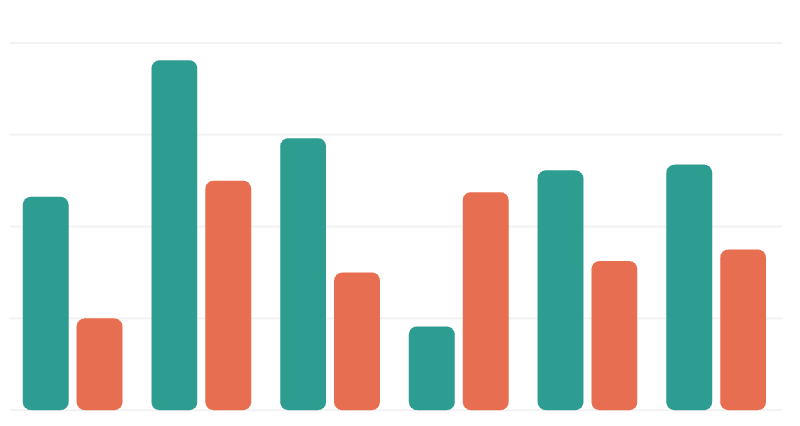
Повторные опыты и итоги экспериментов
Представляйте средние замеры по условиям эксперимента с наглядными планками SD или SEM, чтобы рецензенты сразу оценивали перекрытие интервалов.
Столбчатая диаграмма
Стройте вертикальные и горизонтальные столбчатые диаграммы с настраиваемыми верхними и нижними интервалами погрешности для отображения стандартного отклонения, стандартной ошибки или доверительных интервалов — бесплатно в браузере и без регистрации.
Бесплатный старт в браузере. Аккаунт не нужен.Открыть редактор: Столбчатая диаграмма
О сервисе
MakeCharts объединяет ИИ-генерацию по текстовому описанию и удобный ручной редактор, чтобы вы могли наглядно показывать средние значения категорий вместе с точными интервалами погрешности. Выбирайте из 88 форматов диаграмм и графиков в каталоге MakeCharts, настраивайте ориентацию столбцов, сетку и засечки интервалов, а затем экспортируйте чёткие файлы PNG и векторные SVG прямо из браузера.
Возможности
Настраивайте оси категорий, симметричные или асимметричные границы ошибок и оформление уровня публикаций в одном окне.
Переключайтесь между вертикальными и горизонтальными столбцами, чтобы длинные названия препаратов, формулировки опросов или артикулы товаров помещались без наложений.
Задавайте симметричный диапазон ± или отдельные верхнее и нижнее отклонения для каждого столбца, чтобы показать стандартное отклонение, SEM или 95% доверительный интервал.
Назначайте отдельные цвета контрольной и тестовым группам и оформляйте планки погрешностей так, чтобы интервалы хорошо читались на светлом и тёмном фоне.
Включайте или скрывайте линии сетки по оси значений и размещайте легенду сверху, снизу, слева или справа от области графика.
Опишите группы, средние значения и погрешности обычным языком — ИИ соберёт редактируемую столбчатую диаграмму прямо на холсте.
Любое изменение значений столбцов, интервалов ошибок, цветов или параметров осей сразу отображается в браузере.
Как это работает
Введите вручную, вставьте из таблицы или опишите в запросе к ИИ названия групп и центральные значения — каждая строка станет отдельным столбцом.
Задайте числовой разброс для каждого столбца: стандартное отклонение, стандартную ошибку среднего или асимметричные нижнюю и верхнюю границы интервала.
Выберите вертикальные или горизонтальные столбцы, подберите цвета, включите сетку по оси значений и задайте положение легенды для наглядной иерархии.
Скачайте PNG высокого разрешения или масштабируемый SVG, скопируйте ссылку только для просмотра или встройте график через iframe на платных тарифах.
Сценарии использования
Представляйте средние замеры по условиям эксперимента с наглядными планками SD или SEM, чтобы рецензенты сразу оценивали перекрытие интервалов.
Сочетайте конверсию или прогноз выручки с доверительными границами, чтобы команда соотносила ожидаемый рост и уровень неопределённости.
Сравнивайте средние показатели партий и разброс измерений между линиями, сменами и поставщиками, не скрывая отклонения.
Помогайте студентам увидеть, почему два столбца разной высоты могут статистически не различаться при широких интервалах погрешности.
Сравнение
Шаблоны
Начните с профессионально разработанных шаблонов
ИИ-инструменты
Создавайте похожие диаграммы с помощью этих инструментов
Вопросы и ответы
Диаграмма с планками погрешностей дополняет каждый столбец — обычно среднее, медиану или прогноз — вертикальными или горизонтальными отрезками с засечками, отражающими разброс или неопределённость. Чаще всего эти интервалы обозначают стандартное отклонение (SD), стандартную ошибку среднего (SEM) или доверительные интервалы (например, 95% ДИ).
Да. Вы можете открыть редактор, ввести значения столбцов и интервалы погрешностей, настроить цвета и расположение элементов и скачать файлы PNG или SVG бесплатно и без регистрации. На бесплатном тарифе также есть ограниченные пробные ИИ-кредиты, а платные планы увеличивают лимиты ИИ, открывают загрузку CSV/Excel и встраивание через iframe.
В панели ручного редактора укажите название категории и основное значение столбца, а затем заполните поля верхней и нижней погрешности. Для симметричного разброса ± введите одинаковые числа, а для асимметричных доверительных границ — разные значения вверх и вниз.
Этот инструмент строит график по готовым сводным метрикам — например, по среднему значению и уже рассчитанным SD, SEM или доверительным границам. Сначала посчитайте сводные показатели в таблице или статистическом пакете, а затем вставьте или введите их в MakeCharts.
Да. Опишите категории, средние значения и интервалы погрешности в поле текстового запроса — MakeCharts соберёт готовую диаграмму с планками погрешностей, которую можно сразу дорабатывать вручную. Бесплатный тариф включает пробные ИИ-кредиты, а платные планы предоставляют расширенные лимиты.
Да. Ориентацию можно сменить в любой момент прямо в редакторе. Горизонтальная диаграмма особенно удобна, когда названия категорий длинные или нужно сравнить больше шести групп.
Готовую диаграмму можно скачать в растровом формате PNG для презентаций и документов либо в векторном SVG, который масштабируется без потери чёткости для печати и научных статей. Оба формата доступны на бесплатном тарифе.
Да. Векторные файлы SVG сохраняют чёткость столбцов, засечек погрешностей, сетки и подписей осей при любом увеличении и разрешении печати. Если журнал требует конкретный шрифт или ширину колонки, экспортированный SVG легко доработать в векторном редакторе.
Вы можете сгенерировать ссылку только для просмотра, чтобы коллеги или рецензенты открывали диаграмму прямо в браузере. Если нужно встроить график на сайт, в учебную систему или базу знаний, код iframe доступен на разовом тарифе Project Pack и подписках Plus, Pro и Max.
На любом тарифе, включая бесплатный, можно скопировать и вставить таблицу прямо из Excel или Google Таблиц. Прямая загрузка файлов CSV и Excel доступна на платных планах Project Pack, Plus, Pro и Max.
Начать
Введите средние значения и интервалы вручную или начните с запроса к ИИ — бесплатно в браузере.
Бесплатный старт в браузере. Аккаунт не нужен.