Tekrarlı Deneyler ve Çalışma Sonuçları
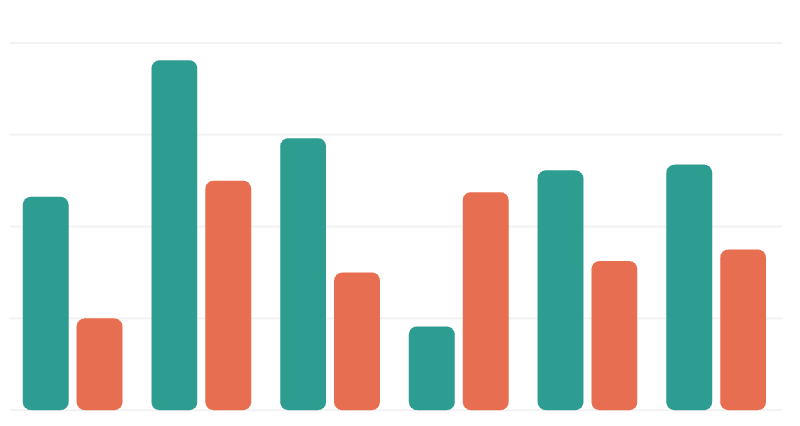
Hakemlerin aralık örtüşmelerini tek bakışta değerlendirebilmesi için deney koşulları arasındaki ortalama ölçümleri net SD veya SEM çubuklarıyla sunun.
Çubuk Grafik
Standart sapmayı, standart hatayı veya güven aralıklarını net biçimde göstermek için özel üst ve alt hata çubuklarına sahip dikey ya da yatay çubuk grafikleri oluşturun; tarayıcınızda ücretsiz ve kayıt gerektirmeden kullanın.
Tarayıcınızda ücretsiz başlayın. Hesap gerekmez.Çubuk Grafik düzenleyicisini aç
Hakkında
MakeCharts, sade bir dille çalışan yapay zekâ oluşturucuyu doğrudan manuel düzenleyiciyle birleştirerek kategori ortalamalarını kesin hata aralıklarıyla birlikte çizmenizi sağlar. MakeCharts kataloğundaki 88 grafik ve diyagram formatı arasından seçim yapın; çubuk yönünü, kılavuz çizgilerini ve hata ucu stillerini özelleştirip tarayıcınızdan temiz PNG veya vektörel SVG görseller dışa aktarın.
Özellikler
Kategori eksenlerini, simetrik veya asimetrik hata sınırlarını ve yayın stilini tek bir çalışma alanında yapılandırın.
Uzun deney adı, anket maddesi veya ürün kodlarının etiketler üst üste binmeden sığması için sütun ve yatay çubuk düzenleri arasında geçiş yapın.
Standart sapma, SEM veya %95 güven aralıklarını çizmek için her çubuğa simetrik artı/eksi değerler ya da farklı üst ve alt hata payları girin.
Kontrol ve deney gruplarına ayrı dolgu renkleri atayın; hata çubuğu stillerini koyu ya da açık çubuklar üzerinde okunaklı kalacak şekilde ayarlayın.
Değer eksenindeki referans kılavuz çizgilerini açıp kapatın ve lejantı çizim alanının üst, alt, sol veya sağ tarafına yerleştirin.
Gruplarınızı, merkezî değerlerinizi ve hata paylarınızı günlük dille yazın; tuval üzerinde düzenlemeye hazır bir hata çubuklu grafik oluşturulsun.
Çubuk değerlerinde, hata aralıklarında, renklerde veya eksen düzeninde yaptığınız her değişiklik tarayıcınızdaki önizlemeye anında yansır.
Nasıl çalışır
Düzenleme paneline grup etiketlerinizi ve merkezî ölçümlerinizi yazın, yapıştırın veya istemle girin; her satır bir çubuk olarak çizilir.
Her çubuk için standart sapma, ortalamanın standart hatası veya asimetrik alt/üst aralık sınırları gibi sayısal dağılım değerini girin.
Net bir görsel hiyerarşi için dikey veya yatay çubukları seçin, renkleri düzenleyin, değer ekseni kılavuzlarını açıp kapatın ve lejant hizalamasını belirleyin.
Yüksek çözünürlüklü PNG ya da ölçeklenebilir SVG indirin, inceleme için salt okunur bağlantı gönderin veya ücretli planlarda grafiği iframe ile yerleştirin.
Kullanım alanları
Hakemlerin aralık örtüşmelerini tek bakışta değerlendirebilmesi için deney koşulları arasındaki ortalama ölçümleri net SD veya SEM çubuklarıyla sunun.
Paydaşların beklenen artışı belirsizlikle birlikte tartabilmesi için dönüşüm oranlarını veya gelir öngörülerini güven sınırlarıyla eşleştirin.
Uç değerleri gizlemeden üretim hatları, vardiyalar veya tedarikçiler genelindeki parti ortalamalarını ve ölçüm yayılımını karşılaştırın.
Öğrencilerin, hata aralıkları geniş olduğunda farklı değerlere sahip iki çubuğun istatistiksel olarak neden hâlâ örtüşebileceğini görselleştirmesine yardımcı olun.
Karşılaştırma
Şablonlar
Profesyonel olarak tasarlanmış şablonlarla başlayın
YZ araçları
Bu araçlarla benzer grafikler oluşturun
SSS
Hata çubuklu grafik, genellikle ortalama, medyan veya tahmin olan her kategori çubuğunu belirsizliği ya da yayılımı gösteren dikey veya yatay hata çizgileriyle eşleştirir. Bu aralıklar yaygın olarak standart sapmayı (SD), ortalamanın standart hatasını (SEM) veya %95 güven aralığı gibi aralıkları temsil eder.
Evet. Kayıt gerektirmeden düzenleyiciyi açabilir, çubuk değerlerini ve hata aralıklarını girebilir, renkleri ve düzeni özelleştirip PNG veya SVG dosyalarını ücretsiz indirebilirsiniz. Ücretsiz hesaplarda sınırlı AI deneme kredisi bulunur; ücretli planlar ise daha yüksek AI limitleri, CSV/Excel yükleme ve iframe yerleştirme ekler.
Manuel düzenleme panelinde kategori etiketini ve merkezî çubuk değerini girin, ardından o çubuk için üst ve alt hata alanlarını doldurun. Simetrik ± paylar için eşit değerler, asimetrik güven sınırları için farklı üst ve alt değerler girebilirsiniz.
Hata çubuklu grafik; ortalama ile birlikte SD, SEM veya güven sınırları gibi önceden hesaplanmış özet istatistikleri çizer. Bu özet değerleri önce e-tablonuzda veya istatistik aracınızda hesaplayın, ardından grafiği çizdirmek için MakeCharts’a yapıştırın ya da yazın.
Evet. İstem kutusuna kategorilerinizi, ortalamalarınızı ve hata aralıklarınızı yazın; MakeCharts düzenlenebilir bir hata çubuklu grafik oluştursun. Ardından her sayısal sınırı, çubuk rengini ve eksen ayarını manuel olarak ince ayarlayabilirsiniz. Ücretsiz katmanda deneme AI kredileri yer alır, ücretli planlar daha yüksek kotalar sunar.
Evet. Düzenleyicide istediğiniz zaman dikey ve yatay yönelim arasında geçiş yapabilirsiniz. Yatay hata çubuklu grafikler özellikle kategori adları uzun olduğunda veya altıdan fazla grubu karşılaştırırken oldukça kullanışlıdır.
Tamamladığınız grafiği sunumlar ve belgeler için PNG görüntüsü olarak ya da baskı posterleri ve bilimsel makaleler için sorunsuz ölçeklenen vektörel SVG olarak indirebilirsiniz. Hem PNG hem de SVG indirmeleri ücretsiz katmanda çalışır.
Evet. SVG dosyaları çubukları, hata uçlarını, kılavuz çizgilerini ve eksen metinlerini her yakınlaştırma düzeyinde ve baskı DPI’ında keskin tutar. Bir dergi belirli bir yazı tipi veya sütun genişliği gerektiriyorsa, son tipografi düzenlemeleri için dışa aktarılan SVG’yi bir vektör düzenleyicide açabilirsiniz.
Ekip arkadaşlarınızın veya hakemlerin grafiği tarayıcılarında görüntüleyebilmesi için paylaşılabilir bir salt okunur bağlantı oluşturabilirsiniz. Grafiği doğrudan bir web sayfasına, öğrenme yönetim sistemine veya dokümantasyon portalına gömmek isterseniz, Project Pack ile Plus, Pro ve Max planlarında iframe yerleştirme kodları sunulur.
Her planda Excel veya Google Sheets’ten tablo verilerini kopyalayıp doğrudan düzenleyiciye yapıştırabilirsiniz. Doğrudan CSV ve Excel dosyası yükleme özelliği ise ücretli planlara (Project Pack, Plus, Pro ve Max) dahildir.
Başlayın
Ortalamalarınızı ve hata sınırlarınızı manuel girin ya da bir AI istemiyle başlayın — tarayıcınızda ücretsiz.
Tarayıcınızda ücretsiz başlayın. Hesap gerekmez.