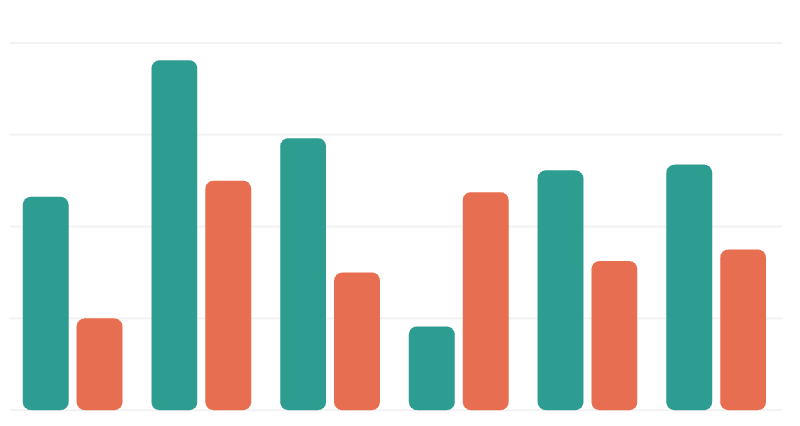
長條圖

誤差棒圖製作器

輕鬆製作附帶上下誤差線的直向或橫向長條圖,精準呈現標準差、標準誤或信賴區間。免註冊帳號,打開瀏覽器即可免費開始。

在瀏覽器即可免費開始使用,無需建立帳號。開啟長條圖編輯器

關於

專為清楚呈現數據不確定性打造

MakeCharts 結合自然語言 AI 生成與面板手動編輯,讓你同時繪製各類別平均值與精確的誤差區間。全站提供 88 種圖表與圖解格式,在誤差棒圖編輯器中可自由設定長條方向、格線與端帽樣式,並直接於瀏覽器匯出乾淨的 PNG 或向量 SVG 圖檔。

全站圖表與圖解格式
88 種
匯出格式
PNG 與 SVG
平均設定時間
<2 分鐘
介面語言
14 種
啟用費用
免費

功能

精準控制長條數值與誤差區間

在單一工作區中設定類別座標軸、對稱或非對稱誤差範圍,以及符合發表水準的圖表樣式。

  1. 直向與橫向長條切換

    隨時在直條圖與橫條圖之間切換,讓較長的實驗組別名稱、問卷題項或產品型號整齊顯示不重疊。

  2. 自訂上下誤差界限

    為每根長條輸入對稱的加減誤差值,或分別指定不同的上界與下界偏移量,呈現標準差、SEM 或 95% 信賴區間。

  3. 個別長條色彩與端帽樣式

    為對照組與實驗組指派不同填色,並調整誤差棒線條樣式,確保區間在深色或淺色長條上依然清楚易讀。

  4. 座標軸格線與圖例位置

    自由開啟或關閉數值軸參考格線,並將圖例固定於繪圖區的上方、下方、左側或右側。

  5. 提示詞轉圖表 AI 起草

    用白話描述各組別、中心數值與誤差範圍,即可在畫布上自動生成可編輯的誤差棒圖初稿。

  6. 畫布即時同步預覽

    每當你調整長條數值、誤差區間、色彩或座標軸設定,瀏覽器中的圖表預覽都會立即更新。

運作方式

四步驟製作誤差棒長條圖

  1. 新增類別名稱與平均值

    在編輯面板中輸入、貼上或用 AI 提示詞產生各組標籤與中心量測值,每一列資料即對應一根長條。

  2. 填入誤差棒數值範圍

    為每根長條輸入數值變異幅度,例如標準差、平均值的標準誤(SEM),或非對稱的上下界限。

  3. 微調方向與視覺樣式

    選擇直向或橫向長條、設定配色、切換數值軸格線,並調整圖例對齊位置以建立清晰視覺層次。

  4. 匯出或分享你的圖表

    下載高解析度 PNG 或可縮放 SVG,傳送唯讀檢視連結供同儕審閱,或於付費方案取得 iframe 嵌入碼。

使用情境

適合加入誤差棒呈現的應用情境

學術與實驗室研究

重複試驗與研究結果報告

呈現不同實驗條件下的平均量測值與標準差或標準誤線段,讓審稿者一眼判斷各組區間是否重疊。

產品與成長分析

A/B 測試與預測信賴區間

將轉換率或營收預估搭配信賴區間呈現,協助決策者在評估預期成效時一併衡量不確定風險。

製造與品質管制

公差範圍與不良率變異

比較不同產線、班別或供應商的批次平均值與量測離散度,不讓極端波動被平均數掩蓋。

STEM 理工教育

實驗報告與統計學課程

幫助學生直觀理解為什麼兩根高度不同的長條,在誤差區間較寬時於統計上仍可能沒有顯著差異。

四種載入數值與誤差區間的方式

  • 在面板中直接編輯 — 將類別名稱、長條數值與上下誤差偏移量直接填入結構化的資料面板。
  • 從試算表複製貼上 — 從 Excel 或 Google 試算表複製包含平均值與誤差欄位的摘要表格,直接貼進編輯器。
  • 上傳 CSV 或 Excel 檔案 — 付費方案(Project Pack、Plus、Pro 或 Max)支援直接匯入整理好的 CSV 或 Excel 檔案。
  • 透過 AI 提示詞生成 — 輸入簡短文字描述你的分組與變異數值,讓系統自動建立對應的誤差棒圖表。

匯出與發佈你的誤差棒圖

  • 下載 PNG 或向量 SVG — 儲存銳利的 PNG 點陣圖供簡報投影片使用,或下載不受解析度限制的 SVG 供期刊論文與海報印刷。
  • 分享唯讀檢視連結 — 傳送簡潔的唯讀網址給共同作者、指導教授或決策主管,不必來回寄送圖檔附件。
  • 透過 iframe 嵌入網頁 — 付費方案支援取得 iframe 嵌入碼,將圖表直接放進技術文件、課程平台或研究部落格。
  • 隨時插入簡報與論文 — 將匯出的 SVG 或高 DPI PNG 直接貼入 PowerPoint、Google 簡報、Word、Notion 或 LaTeX 文件。

比較

MakeCharts 與試算表誤差線設定選單比較

MakeCharts 誤差棒圖製作器

  • 每筆長條數值旁皆內建專屬的上界與下界誤差輸入欄位
  • 支援透過白話提示詞或貼上試算表快速建立圖表初稿
  • 一鍵切換直向長條圖與橫向長條圖版面
  • 所有方案皆可匯出清晰向量 SVG 與高解析度 PNG
  • 無需反覆匯出檔案,直接以唯讀連結或 iframe 嵌入分享
  • 預設即具備整齊的座標軸刻度、格線與誤差端帽對齊

傳統試算表圖表精靈

  • 自訂誤差範圍藏在多層數列格式設定面板中,操作繁瑣
  • 正誤差與負誤差常需手動框選指定儲存格範圍
  • 無法直接依據實驗文字摘要由 AI 起草圖表
  • 螢幕截圖或低解析度貼上容易讓座標軸文字模糊失真
  • 想給他人查看往往得寄送整份試算表檔案
  • 不同螢幕與裝置下的誤差線粗細與端帽比例容易跑版

跨裝置、多語系皆可流暢操作

  • 支援現代桌機、平板與手機瀏覽器,完全免安裝
  • 清晰的預設字體與色彩對比,讓誤差線在淺色或深色投影片上都好辨識
  • 全介面支援 14 種語言,方便跨國實驗室與分析團隊協作
  • 操作輕快適合課堂實驗報告,控制精細度也滿足技術簡報需求
  • 核心手動編輯與 PNG/SVG 下載永久免費,無需註冊即可使用

掌握你的研究與商業數據主控權

  • 免建立帳號即可於瀏覽器內本地建立並匯出圖表
  • 我們絕不會將你的圖表輸入資料或匯出內容出售給第三方資料仲介
  • 除非你主動產生唯讀分享連結,否則所有圖表皆保持私人不公開
  • 可隨時管理或刪除已儲存的圖表與帳號資料
  • 僅針對你希望繪製成圖表的數據進行處理

常見問題

誤差棒圖製作器常見問題

誤差棒圖主要呈現什麼資訊?

誤差棒圖會在每個類別的長條(通常代表平均值、中位數或預測值)上,加上直向或橫向的誤差線段,用來表示數據的不確定性或離散程度,常見指標包含標準差(SD)、平均值的標準誤(SEM)或信賴區間(例如 95% CI)。

使用 MakeCharts 製作誤差棒圖需要付費嗎?

不用。你可以免註冊直接開啟編輯器,輸入長條數值與誤差區間、調整顏色和排版,並免費下載 PNG 或 SVG 檔案。免費版也附帶有限的 AI 試用額度;付費方案則提供更高的 AI 額度、CSV/Excel 上傳與 iframe 嵌入功能。

如何輸入對稱或非對稱的誤差棒?

在手動編輯面板中輸入類別名稱與中心數值後,填入該長條對應的上方(Upper)與下方(Lower)誤差欄位即可。若兩側填入相同數值即為對稱的 ± 誤差範圍,填入不同數值則可呈現非對稱信賴區間。

MakeCharts 會從原始重複樣本自動計算標準差嗎?

誤差棒圖編輯器主要用來繪製已經計算好的摘要統計量(如平均值搭配 SD、SEM 或信賴上下界)。請先在試算表或統計軟體中算出這些摘要數值,再貼上或輸入 MakeCharts 進行繪圖。

可以用 AI 提示詞生成誤差棒圖嗎?

可以。在提示詞框中描述你的組別、平均值與誤差區間,MakeCharts 就會建立一張可編輯的誤差棒圖,之後你仍可手動微調每個數值邊界、長條色彩與座標軸設定。免費版包含試用 AI 額度,付費方案則提供更多額度。

可以在直條圖與橫條圖之間切換嗎?

可以。你在編輯器中隨時都能切換直向與橫向排列。當類別名稱較長或同時比較超過 6 個組別時,橫向誤差棒圖會特別清楚好讀。

支援匯出哪些檔案格式?

你可以將完成的圖表下載為適合簡報與文件的 PNG 圖檔,或是適合印刷海報與科學論文、可任意縮放不失真的向量 SVG。免費版與付費方案皆支援 PNG 與 SVG 下載。

匯出的 SVG 適合用於期刊投稿與 LaTeX 論文嗎?

適合。SVG 向量檔能讓長條、誤差端帽、格線與座標軸文字在任何縮放倍率或列印 DPI 下都維持銳利。若期刊對字型或欄寬有特定規範,也可在向量繪圖軟體中開啟匯出的 SVG 進行微調。

分享連結與 iframe 嵌入功能如何運作?

你可以免費產生唯讀分享連結,讓同事或審稿者直接在瀏覽器查看圖表;若想將圖表直接嵌入網頁、線上教學平台或文件網站,Project Pack 與 Plus、Pro、Max 付費方案皆提供 iframe 嵌入碼。

可以匯入 CSV 或 Excel 試算表嗎?

所有方案都能直接從 Excel 或 Google 試算表複製貼上表格資料進編輯器;若需要直接上傳 CSV 或 Excel 檔案,則包含於 Project Pack、Plus、Pro 與 Max 付費方案中。

開始使用

立即繪製你的誤差區間圖表

手動輸入平均值與誤差界限,或從 AI 提示詞快速起步 — 瀏覽器即可免費使用。

  • 無需註冊帳號
  • 支援對稱與非對稱誤差界限
  • AI 提示詞 + 手動編輯面板
  • 匯出向量 SVG 與 PNG
  • 提供唯讀分享連結
  • 支援 14 種介面語言

在瀏覽器即可免費開始使用,無需建立帳號。