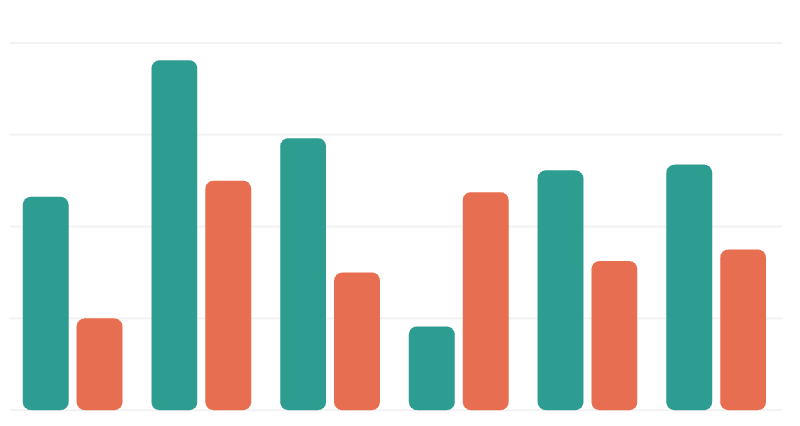
Replikate und Studienergebnisse darstellen
Präsentiere Mittelwerte über Versuchsbedingungen hinweg mit klaren SD- oder SEM-Balken, damit Gutachter Überlappungen sofort erkennen.
Balkendiagramm
Erstelle vertikale oder horizontale Balkendiagramme mit individuellen oberen und unteren Fehlerbalken für Standardabweichung, Standardfehler oder Konfidenzintervalle – kostenlos im Browser und ohne Anmeldung.
Kostenlos im Browser starten. Kein Konto nötig.Balkendiagramm-Editor öffnen
Über
MakeCharts kombiniert einen KI-Generator für natürliche Sprache mit einem direkten manuellen Editor, damit du Kategorien-Mittelwerte zusammen mit exakten Fehlerintervallen darstellen kannst. Wähle aus 88 Diagramm- und Chart-Formaten im MakeCharts-Katalog, passe Balkenausrichtung, Gitternetzlinien und Endkappen an und exportiere saubere PNG- oder SVG-Grafiken direkt aus dem Browser.
Funktionen
Konfiguriere Kategorieachsen, symmetrische oder asymmetrische Fehlergrenzen und ein sauberes Publikationsdesign an einem Ort.
Wechsle zwischen Säulen- und horizontalen Balkendiagrammen, damit lange Gruppenbezeichnungen, Umfragefragen oder Produkt-SKUs ohne Überlappung Platz finden.
Gib pro Balken symmetrische Plus-Minus-Spannen oder getrennte obere und untere Abweichungen für Standardabweichung, SEM oder 95-%-Konfidenzintervalle ein.
Weise Kontroll- und Testgruppen eigene Farben zu und passe die Fehlerbalken so an, dass Intervalle auf hellen wie dunklen Balken klar lesbar bleiben.
Blende Hilfslinien auf der Werteachse ein oder aus und verankere deine Legende wahlweise oben, unten, links oder rechts.
Beschreibe deine Gruppen, Mittelwerte und Fehlermargen in normaler Sprache, um sofort ein editierbares Fehlerbalkendiagramm zu erzeugen.
Jede Änderung an Balkenwerten, Fehlerintervallen, Farben oder Achsenlayout aktualisiert die Diagrammvorschau unmittelbar.
So funktioniert's
Tippe, füge ein oder nutze einen KI-Prompt für deine Gruppennamen und zentralen Messwerte im Datenpanel – jede Zeile ergibt einen Balken.
Trage die numerische Streuung für jeden Balken ein – etwa Standardabweichung, Standardfehler des Mittelwerts oder asymmetrische obere und untere Intervallgrenzen.
Wähle vertikale oder horizontale Balken, passe Farben an, schalte Gitternetzlinien zu und richte die Legende für eine klare Hierarchie aus.
Lade ein hochauflösendes PNG oder skalierbares SVG herunter, versende einen Leselink zur Durchsicht oder bette das Diagramm in bezahlten Tarifen per Iframe ein.
Anwendungsfälle
Präsentiere Mittelwerte über Versuchsbedingungen hinweg mit klaren SD- oder SEM-Balken, damit Gutachter Überlappungen sofort erkennen.
Kombiniere Conversion-Rates oder Umsatzprognosen mit Konfidenzbereichen, damit Stakeholder den erwarteten Effekt gegen Unsicherheit abwägen können.
Vergleiche Chargenmittelwerte und Messstreuungen über Produktionslinien, Schichten oder Zulieferer hinweg, ohne Ausreißer zu verdecken.
Mach für Lernende sichtbar, warum zwei unterschiedlich hohe Balken bei breiten Fehlerintervallen statistisch dennoch überlappen können.
Vergleich
Vorlagen
Beginnen Sie mit professionell gestalteten Vorlagen
KI-Tools
Erstellen Sie ähnliche Diagramme mit diesen Tools
FAQ
Ein Fehlerbalkendiagramm kombiniert jeden Kategorienbalken – meist einen Mittelwert, Median oder Prognosewert – mit vertikalen oder horizontalen Fehlerbalken zur Darstellung von Streuung oder Messunsicherheit. Typische Kennzahlen dafür sind Standardabweichung (SD), Standardfehler des Mittelwerts (SEM) oder Konfidenzintervalle (z. B. 95-%-KI).
Ja. Du kannst den Editor ohne Registrierung öffnen, Balkenwerte und Fehlerintervalle eintragen, Farben sowie Layout anpassen und PNG- oder SVG-Dateien kostenlos herunterladen. Der kostenlose Zugang umfasst zudem begrenzte KI-Testcredits; bezahlte Tarife bieten größere KI-Kontingente, CSV-/Excel-Uploads und Iframe-Einbettungen.
Trage im manuellen Bearbeitungsfeld den Kategorienamen und den zentralen Balkenwert ein und fülle anschließend die Felder für den oberen und unteren Fehler aus. Gleiche Werte ergeben symmetrische ±-Margen, unterschiedliche Werte stellen asymmetrische Konfidenzgrenzen dar.
Das Fehlerbalkendiagramm stellt bereits berechnete Kennzahlen dar – also deinen Mittelwert zusammen mit SD, SEM oder Konfidenzgrenzen. Berechne diese Kennwerte zuerst in deiner Tabellenkalkulation oder Statistiksoftware und füge sie dann in MakeCharts ein.
Ja. Beschreibe deine Kategorien, Mittelwerte und Fehlermargen im Eingabefeld, und MakeCharts erstellt ein editierbares Balkendiagramm mit Fehlerbalken. Danach lassen sich jeder Zahlenwert, jede Farbe und die Achsen manuell feinjustieren. Im kostenlosen Tarif sind Testcredits für die KI enthalten, höhere Kontingente gibt es in bezahlten Plänen.
Ja. Du kannst im Editor jederzeit zwischen vertikaler und horizontaler Ausrichtung umschalten. Horizontale Fehlerbalkendiagramme sind besonders praktisch bei langen Kategorienamen oder beim Vergleich von mehr als sechs Gruppen.
Du kannst dein fertiges Diagramm als PNG-Bild für Folien und Dokumente oder als Vektor-SVG herunterladen, das sich verlustfrei für Poster und wissenschaftliche Publikationen skalieren lässt. Sowohl PNG als auch SVG stehen bereits kostenlos zur Verfügung.
Ja. SVG-Dateien halten Balken, Fehlerkappen, Gitternetzlinien und Achsenbeschriftungen bei jeder Zoomstufe und Druckauflösung gestochen scharf. Falls ein Journal eine spezielle Schriftart oder Spaltenbreite vorgibt, kannst du die SVG-Datei bei Bedarf in einem Vektorprogramm nachbearbeiten.
Du kannst einen schreibgeschützten Link generieren, damit Teammitglieder oder Gutachter das Diagramm direkt im Browser ansehen. Möchtest du ein Diagramm direkt in eine Website, ein Lernmanagementsystem oder eine Dokumentation einbinden, stehen Iframe-Codes im Project Pack sowie in den Tarifen Plus, Pro und Max bereit.
In jedem Tarif kannst du Tabellendaten direkt aus Excel oder Google Sheets kopieren und in den Editor einfügen. Der direkte Datei-Upload für CSV und Excel ist in den bezahlten Tarifen (Project Pack, Plus, Pro und Max) enthalten.
Jetzt starten
Mittelwerte und Fehlergrenzen manuell eintragen oder per KI-Prompt starten – kostenlos im Browser.
Kostenlos im Browser starten. Kein Konto nötig.