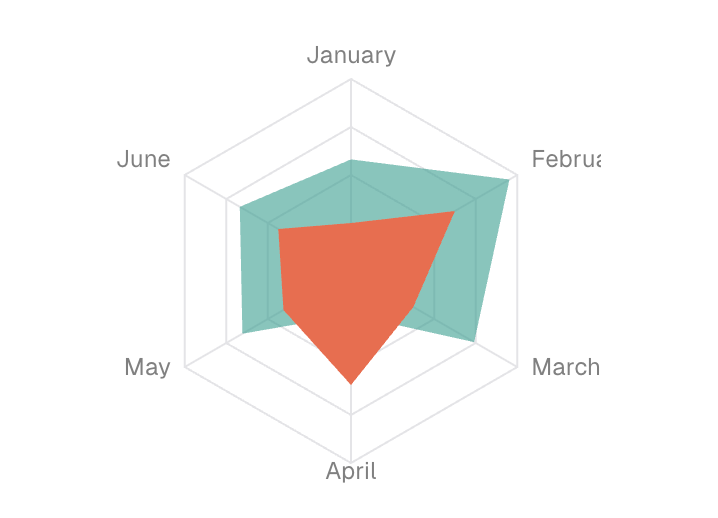
競品分析與市場定位
將自家產品與競爭對手放在同一套指標下繪製,在一張畫面中快速看出差異化優勢與功能缺口。
雷達圖
幾分鐘內把多維度評估數據轉成一目了然的雷達圖(蜘蛛圖)。可用 AI 提示詞快速建立初始架構,或在面板中直接調整座標軸、多組資料系列與網格樣式。
免註冊即可免費開始,內含 AI 試用額度並支援多系列疊加對比。開啟雷達圖編輯器
關於
MakeCharts 是一款在瀏覽器中運作的圖表、圖解與策略畫布製作工具,同時支援 AI 生成與手動編輯。當你需要同時對照 4 到 8 項評估指標時,密密麻麻的表格往往掩蓋了取捨與強弱落差。透過 MakeCharts 雷達圖工具,只要描述情境或貼上表格分數,就能自由增刪放射座標軸、切換多邊形或圓形網格,並將多組資料並排對照,不必再與試算表的圖表設定搏鬥。
功能
聚焦於放射座標軸、重疊資料系列與蜘蛛網格樣式的實用控制項。
在同一張放射網格上以不同顏色繪製多組資料系列,方便將各產品、候選人或季度基準放在一起正面比較。
在編輯面板中隨時新增、刪除或重新命名各條座標軸,讓圖表結構精準對應你的評分標準。
一鍵開啟或關閉多邊形填色,並調整填充透明度,確保多組重疊圖形依然清楚好辨識,強弱差距一眼看出。
依簡報風格自由切換經典蜘蛛網狀多邊形網格、同心圓網格,或隱藏背景網格呈現極簡效果。
用白話說明比較主題,AI 即會建議合適的維度並填入範例分數,方便你再替換成真實數據。
調整軸線名稱、系列數值、配色或網格環數時,畫布上的所有變動都會即時同步更新。
運作方式
輸入你要衡量的評估條件或屬性名稱,每個標籤都會成為從雷達圖中心向外延伸的座標軸。
為每個系列在各座標軸輸入分數,或直接從試算表貼上評分矩陣,在同一張網格上對比多個對象。
設定系列配色、填充透明度與圓形或多邊形網格,完成後下載 PNG/SVG 或複製唯讀分享連結。
使用情境
將自家產品與競爭對手放在同一套指標下繪製,在一張畫面中快速看出差異化優勢與功能缺口。
繪製技術能力、溝通協作、交付穩定度與領導力等多面向分數,作為輔導計畫、招募面談與績效考核依據。
同步追蹤速度、耐力、力量、戰術執行與穩定性等關鍵數值,用來評估選手成長或進行對手情蒐。
將李克特量表調查、課程回饋或多變項實驗結果整理成蜘蛛圖,協助學生與評審委員快速讀懂重點。
比較
範本
從專業設計的範本開始
AI 工具
使用這些工具創建類似圖表
常見問題
雷達圖(又稱蜘蛛圖、網狀圖或星形圖)透過由中心向外輻射的三條以上座標軸,來呈現量化數值分佈。當你需要同時比較一個或多個對象在 4 到 8 個維度上的表現時特別有效,例如競品基準評比、職能評量、供應商評分卡或問卷分析。
沒有差別,兩者指的是同一種多變量視覺化圖表。在 MakeCharts 中,你可以依據簡報偏好,自由切換經典蜘蛛網狀的多邊形網格,或是簡潔現代的同心圓網格。
可以。直接用瀏覽器打開 MakeCharts 就能免費手動製作或貼上表格建立雷達圖,並免費匯出 PNG 或 SVG 圖檔,完全不需註冊帳號。免費版同時附帶有限的 AI 試用額度;付費方案(單次購買的 Project Pack,或 Plus、Pro、Max 訂閱)則提供更高月度 AI 額度、CSV/Excel 上傳與 iframe 嵌入功能。
你可以依照評估需求自由新增、刪除或重新命名任意數量的座標軸。就視覺可讀性而言,4 到 8 條軸線效果通常最好:少於三條無法形成多邊形,過多則容易讓外圈文字顯得擁擠。
不會。在面板中新增多組資料系列時,系統會為每一組配置區分度高的顏色;你也可以切換多邊形填充的開關並微調透明度,讓彼此交疊的區域和差異依然一目了然。
可以。在樣式控制項中,你能隨時於多邊形網格(經典蜘蛛網外觀)與圓形網格之間切換,或是完全隱藏背景網格以呈現極簡風格。
使用免費版時,你可以直接從 Excel 或 Google 試算表複製列或欄資料並貼入編輯器,或是在面板中手動輸入數值。若需要直接上傳 CSV 或 Excel 檔案自動對應,可使用付費方案(Project Pack、Plus、Pro 與 Max)。
你可以下載適合簡報與文件的高解析度 PNG、匯出可無限縮放的向量 SVG,或產生唯讀分享連結。付費方案(Project Pack、Plus、Pro 與 Max)還提供可直接嵌入網站與知識庫的 iframe 程式碼。
可以。只要輸入像「比較三款專案管理工具在定價、上手難易度、系統整合、報表功能與技術支援的表現」這樣的提示詞,AI 就會替你設定合適的座標軸與參考分數供你微調。
不需要。MakeCharts 完全在桌面、平板與手機的網頁瀏覽器中執行,不需要安裝任何桌面軟體或第三方設計外掛。
開始使用
在瀏覽器中免費開始使用,免註冊、免安裝。
免註冊即可免費開始,內含 AI 試用額度並支援多系列疊加對比。