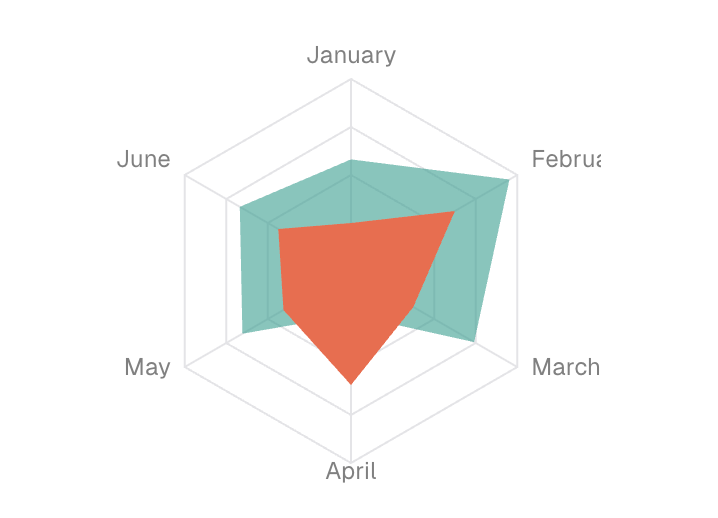
Wettbewerbsanalyse & Positionierung
Vergleichen Sie Ihr Produkt und zentrale Wettbewerber anhand einheitlicher Kriterien, um Alleinstellungsmerkmale und Funktionslücken in einer Ansicht aufzuzeigen.
Radardiagramm
Verwandeln Sie mehrdimensionale Bewertungsdaten in Minuten in übersichtliche Netz- und Spinnendiagramme. Starten Sie per KI-Prompt oder passen Sie Achsen, Datenreihen und Rasterstile direkt im Editor-Panel an.
Kostenlos im Browser starten, ohne Anmeldung. Inklusive KI-Test-Credits und Überlagerung mehrerer Datenreihen.Radardiagramm-Editor öffnen
Über
MakeCharts ist ein browserbasiertes Tool für Diagramme, Grafiken und Strategie-Canvases – wahlweise mit KI-Unterstützung oder per direkter manueller Bearbeitung. Wenn Sie vier bis acht Kriterien gleichzeitig bewerten, gehen Stärken und Lücken in dichten Tabellen schnell unter. Mit unserem Netzdiagramm-Tool beschreiben Sie einfach Ihr Szenario oder fügen Tabellenwerte ein, steuern radiale Achsen flexibel, wechseln zwischen Polygon- und Kreisraster und vergleichen mehrere Datenreihen direkt im Browser – ganz ohne umständliche Tabellenkalkulation.
Funktionen
Präzise Steuerung für radiale Achsen, überlagerte Datenreihen und Spinnendiagramm-Raster.
Stellen Sie mehrere Datensätze in klaren Kontrastfarben auf demselben Netzdiagramm dar – ideal für direkte Vergleiche von Produkten, Bewerbungen oder Quartalswerten.
Fügen Sie im Editor-Panel beliebig Achsen hinzu, entfernen Sie einzelne Kriterien oder benennen Sie Beschriftungen passend zu Ihrem Bewertungsschema um.
Schalten Sie gefüllte Polygone bei Bedarf ein oder aus und regeln Sie die Transparenz so, dass überlappende Profile jederzeit lesbar bleiben und Lücken sofort auffallen.
Wechseln Sie je nach Präsentationsstil zwischen klassischem Spinnennetz-Polygonraster, konzentrischen Kreisen oder einer reduzierten Ansicht ohne Rasterlinien.
Schildern Sie Ihr Vergleichsthema in klaren Worten – die KI schlägt passende Kriterien sowie realistische Startwerte als editierbare Vorlage vor.
Jede Änderung an Achsenbeschriftungen, Zahlenwerten, Farben und Rasterringen erscheint sofort live im Diagramm.
So funktioniert's
Tragen Sie die gewünschten Kriterien oder Eigenschaften ein. Jede Beschriftung bildet eine Speiche, die vom Mittelpunkt Ihres Radar-Diagramms ausgeht.
Geben Sie pro Datenreihe Werte für jede Achse ein oder fügen Sie eine Bewertungstabelle aus Excel bzw. Google Sheets ein, um mehrere Objekte gemeinsam darzustellen.
Passen Sie Farben, Füll-Deckkraft sowie Kreis- oder Polygonraster an und laden Sie das Diagramm als PNG/SVG herunter oder kopieren Sie einen schreibgeschützten Link.
Anwendungsfälle
Vergleichen Sie Ihr Produkt und zentrale Wettbewerber anhand einheitlicher Kriterien, um Alleinstellungsmerkmale und Funktionslücken in einer Ansicht aufzuzeigen.
Visualisieren Sie Fach-, Kommunikations-, Umsetzungs- und Führungskompetenzen für Entwicklungsgespräche, Auswahlverfahren und Jahresbeurteilungen.
Erfassen Sie Schnelligkeit, Ausdauer, Kraft, Taktik und Konstanz gemeinsam, um Entwicklungsfortschritte zu verfolgen oder Gegner zu analysieren.
Fassen Sie Skalenbefragungen, Lehrevaluationen oder mehrfaktorielle Studienwerte in einem Spinnendiagramm zusammen, das sofort verständlich bleibt.
Vergleich
Vorlagen
Beginnen Sie mit professionell gestalteten Vorlagen
KI-Tools
Erstellen Sie ähnliche Diagramme mit diesen Tools
FAQ
Ein Netzdiagramm – oft auch Radar-Diagramm, Spinnendiagramm oder Sterndiagramm genannt – stellt quantitative Werte auf drei oder mehr radial vom Zentrum ausgehenden Achsen dar. Am besten eignet es sich für den Vergleich von 4 bis 8 Kriterien über ein oder mehrere Objekte hinweg, etwa bei Wettbewerbsvergleichen, Kompetenzprofilen, Anbieter-Scorecards oder Umfrageauswertungen.
Nein, alle Begriffe bezeichnen denselben mehrdimensionalen Diagrammtyp. In MakeCharts können Sie zudem flexibel zwischen einem klassischen Spinnennetz-Polygonraster und konzentrischen Kreisringen wählen – je nachdem, welche Optik besser zu Ihrem Bericht passt.
Ja. Sie öffnen MakeCharts einfach im Browser, erstellen Ihr Netzdiagramm manuell oder durch Einfügen von Tabellendaten und laden es kostenlos als PNG oder SVG herunter – ganz ohne Konto. Der kostenlose Tarif enthält außerdem begrenzte KI-Test-Credits. Kostenpflichtige Tarife (das einmalige Project Pack sowie die Abos Plus, Pro und Max) bieten höhere monatliche KI-Credits, CSV-/Excel-Uploads und iframe-Einbettungen.
Sie können so viele Achsen hinzufügen, löschen oder umbenennen, wie Ihre Auswertung benötigt. Für optimale Lesbarkeit empfehlen sich meist vier bis acht Achsen: Unter drei Achsen entsteht kein geschlossenes Polygon, und zu viele Speichen machen die äußeren Beschriftungen schnell eng.
Ja. Fügen Sie im Panel beliebig weitere Datenreihen hinzu – jede Reihe erhält automatisch eine eigene Farbe. Sie können die Flächenfüllung ein- oder ausschalten und die Deckkraft so feinjustieren, dass Schnittmengen und Unterschiede klar erkennbar bleiben.
Ja. In den Stileinstellungen wechseln Sie mit einem Klick zwischen Polygonraster (klassischer Spinnendiagramm-Look) und Kreisraster – oder blenden die Rasterringe für ein besonders reduziertes Layout komplett aus.
Im kostenlosen Tarif kopieren Sie Zeilen oder Spalten einfach aus Excel oder Google Sheets direkt in den Editor oder tragen Werte manuell im Panel ein. Der direkte Datei-Upload von CSV- und Excel-Tabellen steht in den kostenpflichtigen Tarifen (Project Pack, Plus, Pro und Max) zur Verfügung.
Sie können hochauflösende PNG-Bilder für Präsentationen und Berichte herunterladen, skalierbare SVG-Vektorgrafiken exportieren oder einen schreibgeschützten Link kopieren. Einbettungscodes per iframe für Websites und Wikis sind in den kostenpflichtigen Tarifen enthalten.
Ja. Geben Sie zum Beispiel den Prompt „Vergleiche drei Projektmanagement-Tools nach Preis, Einarbeitung, Integrationen, Reporting und Support“ ein. Die KI legt automatisch passende Achsen sowie Beispielwerte an, die Sie anschließend durch Ihre realen Zahlen ersetzen.
Nein. MakeCharts läuft vollständig im Webbrowser auf Desktop, Tablet und Smartphone – Sie benötigen weder eine Desktop-Software noch ein zusätzliches Design-Plugin.
Jetzt starten
Starten Sie kostenlos direkt im Browser – ohne Registrierung und ohne Installation.
Kostenlos im Browser starten, ohne Anmeldung. Inklusive KI-Test-Credits und Überlagerung mehrerer Datenreihen.