Documentare code review e refactoring
Trasforma moduli Python complessi in diagrammi di flusso per documentazione architetturale, revisioni di pull request e onboarding.
Diagramma di flusso
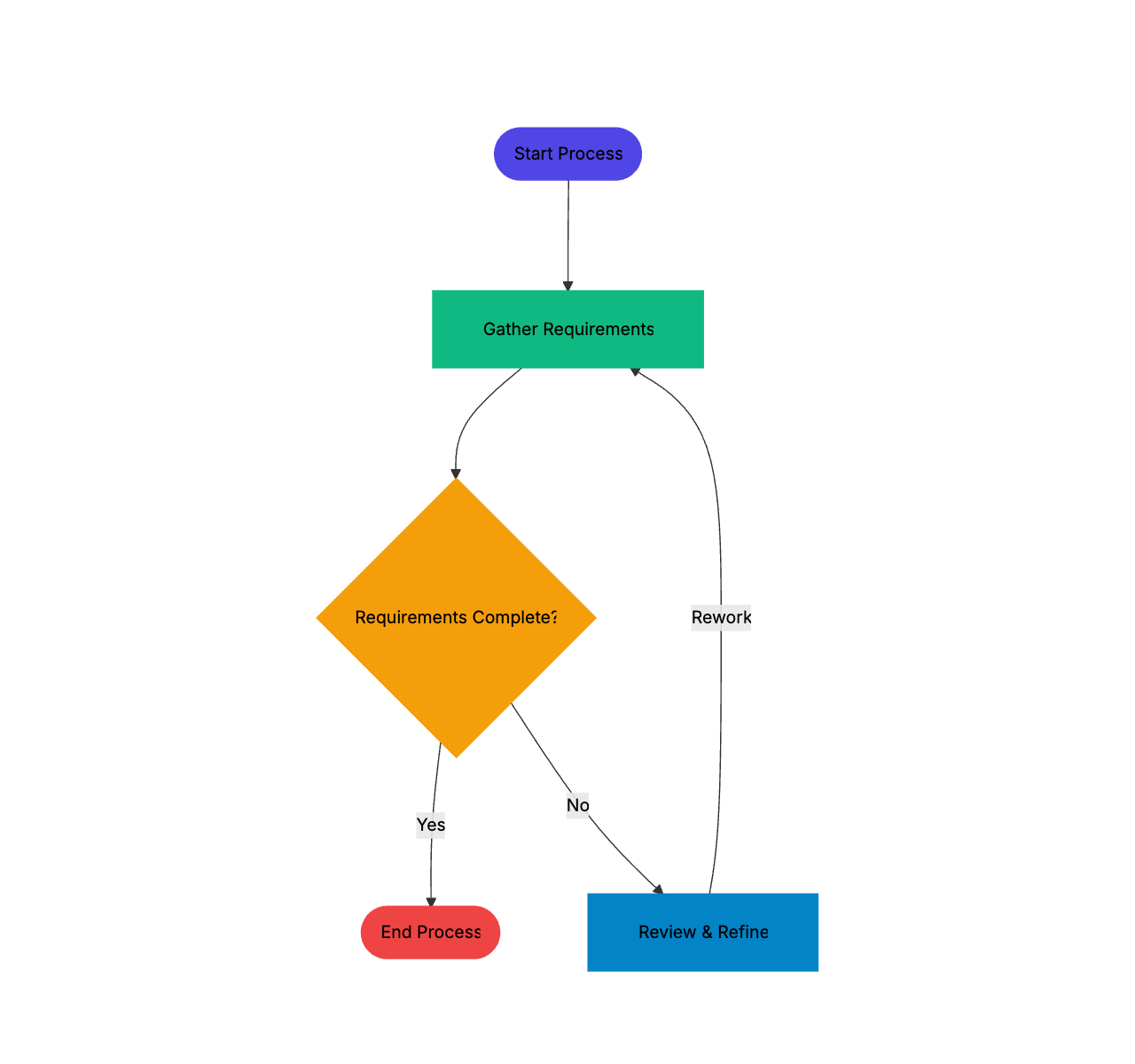
Incolla codice Python o descrivi un algoritmo per generare un diagramma di flusso strutturato con nodi di Inizio, Processo, Decisione e Fine. Rifinisci etichette dei rami, orientamento e colori direttamente nel browser.
Nessuna registrazione richiesta. Include crediti AI di prova, modifica manuale dei nodi ed export PNG/SVG.Apri l'editor Diagramma di flusso
Informazioni
MakeCharts trasforma il flusso di controllo Python in diagrammi di flusso chiari e modificabili direttamente nel browser, senza software desktop né configurazioni Graphviz locali. Incolla uno script per generare automaticamente i blocchi Inizio, Processo, Decisione e Fine, poi regola direzione del layout, spaziatura ed etichette dei rami prima di esportare.
Funzionalità
Progettato per creare diagrammi di flusso chiari a partire da script Python.
Analizza funzioni Python, rami if/elif/else e cicli trasformandoli in nodi Processo e Decisione con percorsi Sì/No o Vero/Falso.
Cambia orientamento tra flusso verticale dall'alto verso il basso e flusso orizzontale da sinistra a destra, regolando la spaziatura per evitare linee sovrapposte.
Modifica i titoli dei nodi, attiva o nascondi le etichette dei connettori e ridimensiona il testo per rendere leggibile ogni condizione e ritorno.
Assegna colori dedicati a Inizio, Processo, Decisione, Fine e alle linee di collegamento per distinguere visivamente i percorsi di esecuzione.
Sposta a mano i singoli blocchi, attiva le linee di allineamento della griglia ed esplora con zoom e panoramica diagrammi con più diramazioni.
Regola la dimensione delle punte delle frecce, lo spessore del tratto e la fluidità delle transizioni per seguire facilmente cicli e rami di fallback.
Come funziona
Inserisci il frammento Python nel riquadro oppure riassumi la logica in linguaggio naturale.
MakeCharts mappa punti di ingresso, istruzioni operative, biforcazioni condizionali e uscite in un diagramma ordinato dall'alto verso il basso.
Modifica qualsiasi nodo o connettore nel pannello, regola la spaziatura, cambia i colori per tipo di blocco o trascina i nodi sulla griglia.
Salva in PNG o SVG, condividi un link in sola lettura oppure incorpora il grafico tramite iframe nei piani a pagamento.
Casi d'uso
Trasforma moduli Python complessi in diagrammi di flusso per documentazione architetturale, revisioni di pull request e onboarding.
Aiuta studenti e studentesse a seguire passo passo l'esecuzione tra rami condizionali, contatori di ciclo e gestione delle eccezioni.
Visualizza regole di diramazione, cicli di retry e uscite di errore negli script Python di elaborazione dati e automazione.
Traduci le regole di validazione scritte in Python backend in alberi decisionali leggibili per piani di test e specifiche condivise.
Confronto
Modelli
Inizia con modelli progettati professionalmente
Strumenti IA
Crea grafici simili con questi strumenti
FAQ
Incolla il tuo frammento Python nel riquadro e avvia la conversione. MakeCharts individua punti di ingresso, istruzioni, condizioni e cicli, costruendo un diagramma con blocchi Inizio, Processo, Decisione e Fine. Prima di esportare puoi modificare qualsiasi etichetta, colore o direzione del layout.
I costrutti di controllo standard — come rami if/elif/else, cicli for e while, chiamate a funzione, istruzioni return e blocchi try/except — vengono mappati in modo pulito su nodi Decisione e Processo. Metaprogrammazione molto dinamica o callback asincrone complesse possono richiedere un rapido ritocco manuale delle etichette nel pannello.
Sì. Nelle impostazioni del layout puoi passare tra orientamento dall'alto verso il basso (verticale) e da sinistra a destra (orizzontale), regolando anche la spaziatura verticale e orizzontale per mantenere ordinati i rami annidati.
Le uscite dai rombi di Decisione vengono etichettate in modo chiaro — in genere Sì/No o Vero/Falso — e nel pannello puoi rinominare qualsiasi connettore oppure mostrare o nascondere le etichette dei rami.
La conversione con IA produce una bozza strutturale accurata per funzioni e script tipici. Per condizioni molto annidate conviene sempre controllare le etichette dei rami generate e rifinire i testi dei nodi nell'editor manuale in base al tuo pubblico.
Sì. Dopo aver generato il diagramma iniziale puoi aggiungere, rinominare, eliminare o ricolorare qualsiasi blocco Inizio, Processo, Decisione o Fine, spostare i nodi sulla griglia opzionale e ridimensionare le frecce.
Puoi scaricare direttamente immagini PNG ad alta risoluzione o vettoriali SVG scalabili, oppure generare un link condivisibile in sola lettura. I piani a pagamento (Project Pack, Plus, Pro e Max) includono anche i codici iframe per siti web e documentazione.
No. MakeCharts funziona interamente nel browser: non servono pacchetti Python da installare, estensioni per l'IDE né installazioni locali di Graphviz.
Convertire una funzione, un metodo di classe o uno script mirato alla volta produce il layout più leggibile. Per applicazioni multi-modulo conviene generare diagrammi separati per modulo o flusso principale invece di incollare un intero repository in una volta.
Sì, è gratis per iniziare senza registrazione e include crediti AI di prova, modifica manuale completa del diagramma, export PNG/SVG e link condivisibili in sola lettura. I piani a pagamento — acquisto una tantum Project Pack o abbonamenti Plus, Pro e Max — sbloccano più crediti AI, caricamento CSV/Excel e incorporamento iframe.
Inizia
Incolla il codice, regola layout ed etichette dei rami ed esporta in PNG o SVG in pochi minuti.
Nessuna registrazione richiesta. Include crediti AI di prova, modifica manuale dei nodi ed export PNG/SVG.